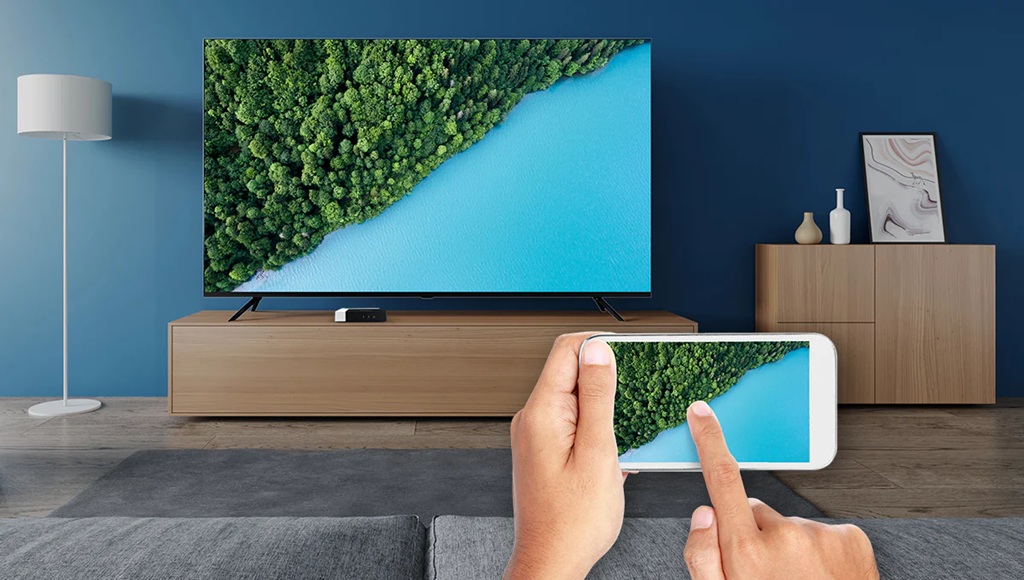
Menikmati tontonan favorit dari ponsel langsung ke layar Smart TV kini lebih mudah tanpa harus repot dengan kabel. Banyak pengguna mencari solusi praktis agar video, foto, dan aplikasi dari HP Android bisa langsung tampil di TV secara nirkabel.
Ada lima cara utama yang bisa dipilih untuk menghubungkan HP Android ke Smart TV tanpa kabel. Langkah ini tidak membutuhkan perangkat tambahan yang rumit dan hanya perlu beberapa pengaturan sederhana di ponsel maupun TV.
1. Menggunakan Fitur Screen Mirroring (Miracast)


Teknologi Screen Mirroring atau Miracast merupakan metode paling populer saat ini. Pertama, cek apakah Smart TV mendukung fitur Miracast. Selanjutnya, buka menu pengaturan di HP Android, lalu temukan opsi "Screen Mirroring" atau "Wireless Display". Setelah fitur diaktifkan, pilih nama TV yang muncul pada daftar perangkat. Layar ponsel akan langsung tampil utuh di TV dalam hitungan detik. Fitur ini ideal untuk memutar presentasi kerja, memperlihatkan galeri foto liburan, maupun menonton video dari penyimpanan lokal ponsel. Data dari berbagai situs gadget terpercaya menyebutkan Miracast sudah terbenam hampir di semua produk Smart TV modern.
2. Memanfaatkan Perangkat Google Chromecast
Jika TV di rumah belum ada fitur Miracast, Google Chromecast hadir sebagai solusi sederhana. Perangkat kecil ini langsung dipasang pada port HDMI di TV. Setelah itu, pasang aplikasi Google Home di HP Android. Hubungkan Chromecast ke Wi-Fi yang sama dengan ponsel. Pilih ikon "Cast" di aplikasi seperti YouTube, Netflix, atau Spotify yang terpasang di HP. Konten akan langsung terputar di TV tanpa proses mirroring, melainkan streaming langsung dari internet ke perangkat TV. Keuntungan menggunakan Chromecast adalah streaming lebih stabil, hemat baterai, dan tidak membebani kinerja HP. Fakta dari sumber resmi Google menyebut Chromecast kini mendukung ribuan aplikasi streaming global.
3. Menggunakan Aplikasi Pihak Ketiga
Ada kalanya Smart TV tidak memiliki fitur Miracast maupun perangkat tambahan seperti Chromecast. Anda tetap bisa menampilkan layar ponsel dengan bantuan aplikasi pihak ketiga seperti AirScreen atau AllCast. Caranya mudah, cukup unduh aplikasi di HP Android dan, jika tersedia, di TV. Pastikan kedua perangkat terhubung ke jaringan Wi-Fi yang sama. Pilih jenis konten yang ingin tampil, baik video, musik, atau foto. Layar ponsel langsung terhubung dengan TV selama koneksi Wi-Fi stabil. Artikel referensi menyoroti penggunaan aplikasi ini sebagai opsi universal lintas beragam merek Smart TV. Namun kualitas tampilan terkadang dipengaruhi oleh kekuatan sinyal Wi-Fi di rumah.
4. Mengakses Teknologi DLNA (Digital Living Network Alliance)
Teknologi DLNA menyediakan opsi pengiriman konten antar perangkat dalam satu jaringan Wi-Fi. Gunakan aplikasi pendukung seperti BubbleUPnP atau MediaHouse untuk mengaktifkan DLNA di HP Android. Install aplikasi tersebut, lalu pilih TV sebagai perangkat tujuan. Cari film, musik, atau foto dalam penyimpanan HP, lalu tampilkan di layar TV dengan satu klik. DLNA lebih optimal untuk streaming konten yang tersimpan lokal di ponsel, bukan dari internet. Banyak merek Smart TV yang sudah mendukung DLNA, sehingga Anda tidak perlu perangkat tambahan. Data dari Digital Living Network Alliance menunjukkan lebih dari 4 milyar perangkat elektronik di seluruh dunia telah kompatibel dengan teknologi ini.
5. Memakai Fitur Bawaan Pabrikan Smart TV
Pabrikan Smart TV seperti Samsung atau LG menawarkan aplikasi eksklusif semisal SmartThings atau ThinQ untuk menghubungkan ponsel langsung ke TV. Caranya, unduh aplikasi bawaan sesuai merek TV di HP Android. Jalankan aplikasi, verifikasi koneksi ke perangkat TV, lalu nikmati fitur mirroring dan remote control. Aplikasi ini menawarkan lebih dari sekadar mirroring, karena bisa memindahkan file, mengatur volume, mengganti saluran, hingga membuka aplikasi Smart TV lewat HP. Fitur ini sangat disarankan apabila Anda ingin pengalaman terintegrasi penuh, dikarenakan aplikasi pabrikan biasanya mendapatkan update resmi secara berkala.
Langkah-Langkah Praktis Menyambungkan HP ke Smart TV Tanpa Kabel
Berikut ringkasan langkah yang bisa Anda ikuti sesuai fitur yang dipilih:
- Pastikan HP dan Smart TV terhubung ke jaringan Wi-Fi yang sama.
- Aktifkan fitur screen mirroring, cast, atau aplikasi bawaan di kedua perangkat.
- Pilih konten yang ingin ditampilkan dari ponsel.
- Hubungkan dan tunggu tampilan ponsel muncul di TV.
- Gunakan HP sebagai remote untuk kontrol lebih praktis jika tersedia.
Tabel Rangkuman Opsi Koneksi HP ke Smart TV
| Metode | Fitur Utama | Perangkat Diperlukan | Kelebihan |
|---|---|---|---|
| Miracast (Screen Mirroring) | Mirroring layar penuh | HP & Smart TV | Praktis & universal |
| Google Chromecast | Streaming langsung | Dongle Chromecast | Stabil & hemat baterai |
| Aplikasi Pihak Ketiga | Mirroring & streaming file | HP, Smart TV, Wi-Fi | Fleksibel & mudah |
| DLNA | Streaming konten lokal | HP, TV, aplikasi DLNA | Kompatibel banyak TV |
| Aplikasi Bawaan TV | Remote & transfer file | HP & TV, aplikasi resmi | Fitur lengkap |
Tips Tambahan Agar Koneksi Lancar
Pastikan sistem operasi HP dan Smart TV sudah diperbarui ke versi terbaru. Koneksi Wi-Fi harus stabil, jika perlu letakkan router di lokasi yang lebih dekat dengan kedua perangkat. Jika terjadi masalah, restart ulang HP dan TV sebelum mengulang proses koneksi. Hindari aktivitas berat di jaringan Wi-Fi, seperti mengunduh file besar saat mirroring berlangsung agar tidak terjadi buffering atau gangguan pada tampilan layar.
Pengalaman streaming, mirroring, dan berbagi file antar perangkat kini sangat dipermudah berkat perkembangan teknologi nirkabel di dunia gadget. Dengan memilih metode yang sesuai serta mengikuti beberapa tips di atas, pengguna bisa merasakan kemudahan menikmati konten dari HP Android ke Smart TV tanpa kabel di rumah. Inovasi konektivitas ini membawa aktivitas menonton dan berbagi jadi semakin seru bersama keluarga.