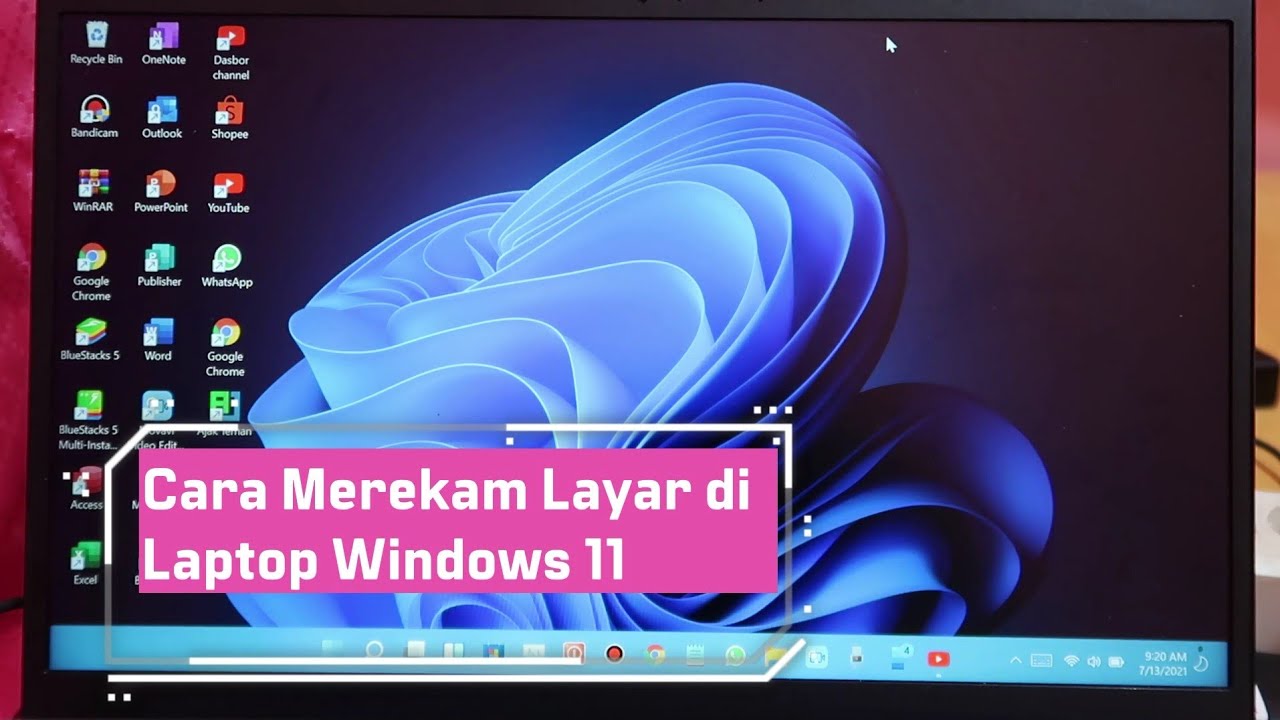
Merekam layar laptop kini menjadi kebutuhan pokok bagi banyak kalangan, baik pelajar, pekerja, hingga konten kreator. Banyak orang mencari cara rekam layar laptop tanpa pasang aplikasi supaya lebih praktis dan hemat ruang penyimpanan.
Saat ini, sistem operasi modern seperti Windows dan Mac sudah menyediakan fitur perekaman layar bawaan. Pengguna jadi tidak perlu repot mengunduh software tambahan atau khawatir soal keamanan aplikasi pihak ketiga.
1. Xbox Game Bar di Windows


Fitur Xbox Game Bar adalah andalan di Windows 10 dan 11. Dengan fitur ini, Anda bisa merekam aktivitas layar apa saja, mulai dari presentasi digital hingga aktivitas sehari-hari.
Berikut langkah-langkahnya:
- Masuk ke pengaturan: Buka Settings > Gaming > Xbox Game Bar, aktifkan "Enable Xbox Game Bar".
- Buka aplikasi atau jendela yang ingin direkam.
- Tekan tombol Windows + G untuk memunculkan overlay Xbox Game Bar.
- Pilih ikon webcam untuk membuka panel Capture.
- Klik tombol bulat merah untuk mulai merekam.
- Untuk berhenti, klik ikon stop atau tekan Windows + Alt + R.
- Hasil rekaman otomatis tersimpan di folder Videos > Captures dalam format MP4.
Fitur ini juga mendukung rekaman suara mikrofon dan audio sistem, sangat ideal untuk membuat materi tutorial dengan suara dan gambar jelas.
2. Shortcut Windows + Alt + R
Ini adalah jalan pintas bagi Anda yang ingin cara tercepat rekam layar laptop.
- Pastikan tampilan layar sudah sesuai konten yang ingin direkam.
- Tekan Windows + Alt + R untuk otomatis memulai rekaman.
- Notifikasi kecil akan muncul di pojok layar menandakan perekaman aktif.
- Lakukan aktivitas seperti biasa.
- Untuk menghentikan rekaman, tekan kembali Windows + Alt + R.
- Video tersimpan di Videos > Captures.
Metode shortcut ini hemat waktu dan tanpa perlu membuka aplikasi apapun.
3. Rekam Layar dengan Snipping Tool di Windows 11
Versi terbaru Snipping Tool kini mendukung perekaman video.
- Jalankan Snipping Tool lewat Start Menu atau tekan Windows + Shift + S.
- Pilih ikon kamera video di toolbar.
- Drag kursor untuk memilih area layar yang ingin direkam.
- Klik tombol Record.
- Gunakan panel kontrol untuk pause, stop, dan pengaturan audio.
- Setelah selesai, simpan video di lokasi yang diinginkan dengan format sesuai kebutuhan.
Snipping Tool memberikan fleksibilitas memilih area spesifik sesuai kebutuhan pengguna.
4. Fitur Screen Recording di macOS
Laptop Mac juga sudah mendukung rekam layar tanpa instal aplikasi tambahan. Berikut caranya:
- Tekan Command + Shift + 5 untuk memunculkan Screenshot Toolbar.
- Pilih "Record Entire Screen" atau "Record Selected Portion".
- Klik Options untuk mengatur lokasi penyimpanan dan sumber audio.
- Tekan tombol Record atau Enter untuk mulai merekam.
- Untuk berhenti, klik ikon stop di menu bar atau tekan Command + Control + Esc.
- Rekaman layar akan muncul di QuickTime Player untuk editing sederhana.
Fitur ini sangat populer digunakan oleh pengguna Mac yang ingin membuat video tutorial.
5. Menggunakan QuickTime Player di Mac
Selain fitur screenshot bawaan, QuickTime Player juga bisa untuk rekam layar.
- Buka QuickTime Player dari Applications atau Spotlight.
- Klik File > New Screen Recording.
- Atur sumber audio melalui dropdown.
- Pilih area rekaman: seluruh layar atau sebagian saja.
- Klik Record untuk memulai.
- Selesai merekam, klik stop lalu simpan file menggunakan Command + S.
QuickTime Player memungkinkan pengaturan audio lebih rinci untuk hasil rekaman maksimal.
6. Browser Extension di Chrome
Metode ini cocok untuk yang sering bekerja di browser. Extension seperti “Awesome Screenshot” memungkinkan rekam layar tanpa install software desktop.
- Kunjungi Chrome Web Store dan cari screen recorder extension.
- Klik "Add to Chrome".
- Pin extension di toolbar.
- Klik ikon extension, pilih opsi rekaman.
- Tentukan sumber: tab, desktop, atau webcam.
- Setelah selesai, unduh hasil rekaman sesuai kebutuhan.
Extension ini menjadi alternatif bila fitur OS tidak mendukung kebutuhan spesifik pada browser.
7. PowerPoint Screen Recording
PowerPoint menyediakan fitur screen recording yang bisa dimanfaatkan pengguna Office.
- Buka aplikasi PowerPoint, buat slide baru.
- Klik Insert, pilih Screen Recording di grup Media.
- Drag dan tentukan area layar yang ingin direkam.
- Klik Record atau tekan Windows + Shift + R.
- Setelah selesai, hasil rekaman langsung tampil di slide.
- Anda bisa menyimpan video dalam format baru dari menu export PowerPoint.
Fitur ini berguna bagi yang ingin menambah rekaman layar langsung ke materi presentasi.
Tips Optimalisasi Rekaman Layar Laptop
Agar rekaman maksimal, perhatikan beberapa hal:
- Tutup aplikasi tidak perlu demi performa optimal.
- Atur resolusi layar agar ukuran file video proporsional.
- Pastikan ruang penyimpanan masih cukup agar proses simpan lancar.
- Aktifkan mode Do Not Disturb untuk mencegah notifikasi masuk ke rekaman.
- Selalu lakukan tes audio sebelum perekaman untuk memastikan suara masuk dengan baik.
Menurut panduan keamanan digital, penting memperhatikan privasi dan data pribadi sebelum melakukan perekaman, terutama bila layar memuat informasi sensitif.
Kelebihan dan Keterbatasan Fitur Bawaan
Beberapa kelebihan utama cara rekam layar laptop tanpa aplikasi:
- Tidak perlu instal software, lebih aman dari ancaman malware.
- Gratis dan mudah digunakan karena sudah terinstall pada sistem operasi.
- Mendukung kualitas video HD.
Namun, keterbatasannya terletak pada fitur editing sederhana, format file yang terbatas, serta ada yang punya batas durasi waktu perekaman.
Troubleshooting Masalah Umum
Beberapa masalah mungkin muncul selama rekaman:
- Jika Xbox Game Bar tidak aktif, cek kembali pengaturan di Settings > Gaming.
- Bila audio tidak terekam, pastikan konfigurasi input/output audio sudah tepat.
- File video tidak tersimpan dapat diakibatkan ruang disk penuh atau ada masalah izin penyimpanan.
- Shortcut tidak berjalan, coba restart atau periksa kemungkinan konflik dengan software lain.
Menurut literasi digital, rutin membackup file rekaman penting untuk mencegah risiko kehilangan data.
FAQ Pilihan
Bisakah rekam layar tanpa aplikasi tambahan?
Bisa, baik di Windows maupun Mac memiliki fitur bawaan.
Bagaimana mengaktifkan Xbox Game Bar?
Masuk ke pengaturan Gaming di Windows dan aktifkan toggle Xbox Game Bar.
Apakah bisa merekam layar beserta audio?
Ya, mayoritas fitur rekaman mendukung perekaman audio sistem dan mikrofon sekaligus.
Di mana file hasil rekaman disimpan?
Di Windows, biasanya di folder Videos > Captures. Di Mac, default di Desktop atau lokasi yang dipilih.
Untuk durasi maksimum, batas waktu umumnya tergantung kapasitas penyimpanan. Xbox Game Bar memiliki default dua jam. Untuk merekam area spesifik, gunakan Snipping Tool di Windows atau toolbar screenshot di Mac.
Jika audio tidak terekam, cek pengaturan input audio, volume sistem, serta pastikan perangkat audio aktif dan sudah terhubung.
Dengan menguasai berbagai cara rekam layar laptop tanpa pasang aplikasi di atas, Anda bisa lebih produktif dalam membuat konten dan dokumentasi digital, tanpa harus mengorbankan kapasitas penyimpanan atau keamanan sistem. Optimalkan juga fitur bawaan sesuai kebutuhan agar hasil rekaman layar tetap berkualitas dan jelas.