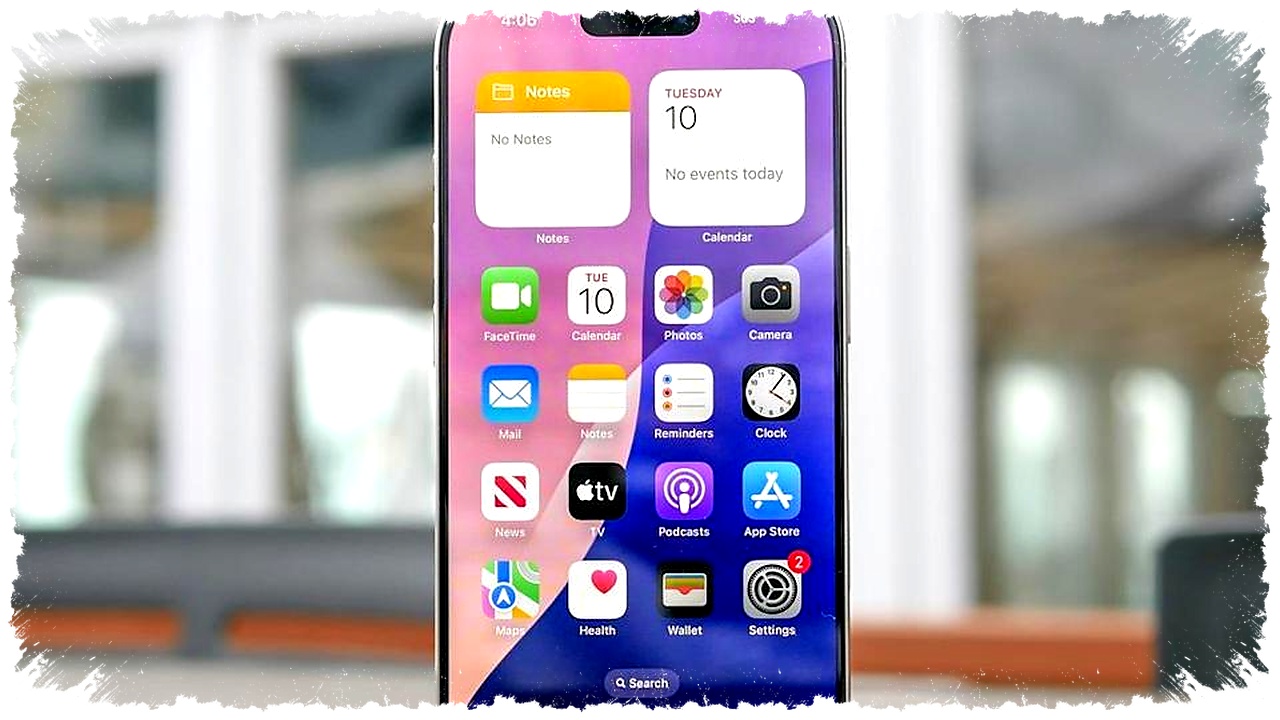
Unboxing iPhone baru memang menyenangkan, tapi proses pengaturannya seringkali membingungkan jika tidak tahu apa yang harus dilakukan. Apple memberikan panduan dasar, namun pengaturan penting mudah terlewat sehingga fitur-fitur utama tidak optimal digunakan.
Melakukan konfigurasi iPhone secara benar sejak awal akan menghemat waktu dan mencegah kerepotan mengubah pengaturan di kemudian hari. Biasanya, proses setup ini memakan waktu sekitar 15-20 menit tergantung banyaknya data yang ditransfer.
1. Nyalakan iPhone dan pilih ukuran teks
Tekan dan tahan tombol daya di sisi perangkat hingga logo Apple muncul. Setelah itu, layar menyapa dengan tulisan “Hello” dalam beberapa bahasa.
Pilih bahasa dan kemudian tentukan ukuran teks serta ikon: Default, Medium, atau Large. Pilihan ini akan memengaruhi kenyamanan membaca di seluruh iOS, dan dapat diubah nanti di menu Pengaturan.
2. Gunakan Quick Start atau atur secara manual
Jika memiliki iPhone lama dengan iOS 26 atau lebih baru, aktifkan Bluetooth dan dekatkan kedua perangkat. iPhone lama akan mendeteksi perangkat baru dan menawarkan metode Quick Start untuk transfer data otomatis.
Jika tidak memiliki iPhone lain, pilih “Set Up Without Another Device” untuk konfigurasi manual. Quick Start adalah metode paling praktis karena mentransfer pengaturan, preferensi, dan data secara otomatis.
3. Hubungkan ke Wi-Fi dan aktifkan iPhone
Pilih jaringan Wi-Fi dan masukkan kata sandi untuk mengaktifkan perangkat sekaligus melanjutkan pengaturan. Jika tidak ada Wi-Fi, pilih “Continue Without Wi-Fi” untuk menggunakan data seluler, dengan catatan SIM atau eSIM sudah terpasang.
Pastikan SIM sudah terpasang sebelum langkah ini bila menggunakan SIM fisik. Beberapa operator juga mengharuskan aktivasi eSIM selama proses setup.
4. Atur Face ID dan buat kode sandi
Ikuti instruksi pada layar untuk merekam wajah dalam Face ID dengan memutar kepala secara perlahan. Face ID berfungsi membuka kunci, otorisasi pembelian, dan masuk ke aplikasi dengan pengenalan wajah.
Setelah itu, buat kode sandi enam digit sebagai pengaman tambahan. Bisa juga memilih kode empat digit atau password alfanumerik dengan opsi lain di menu Passcode Options.
5. Transfer data dari perangkat lama
Pilih cara migrasi data ke iPhone baru, baik dari iPhone lain lewat Quick Start, cadangan iCloud, cadangan komputer, atau dari perangkat Android menggunakan aplikasi Move to iOS.
Jika ingin setting perangkat seperti baru, pilih “Don’t Transfer Apps & Data”. Lama proses transfer tergantung jumlah data, mulai dari 10-15 menit hingga lebih dari satu jam untuk backup lengkap.
Pastikan perangkat lama tetap dekat dan terkoneksi selama proses. Selanjutnya, masukkan akun Apple ID Anda untuk mengakses layanan iCloud, App Store, dan fitur penting lainnya.
Langkah tambahan setelah setup utama
Setelah selesai pengaturan dasar, iPhone menawarkan opsi untuk mengaktifkan fitur tambahan seperti pembaruan iOS otomatis, pengenalan suara Siri, Screen Time, tampilan mode terang atau gelap, dan preferensi berbagi data.
Pengguna bisa mengatur opsi ini langsung atau melewatkannya dan mengubahnya nanti di aplikasi Pengaturan.
Melakukan langkah-langkah ini dengan cermat akan memastikan iPhone baru siap digunakan dengan optimal dan aman. Proses setup yang benar juga membantu memaksimalkan pengalaman menggunakan berbagai fitur Apple yang terintegrasi dengan baik.
-
-
-
-