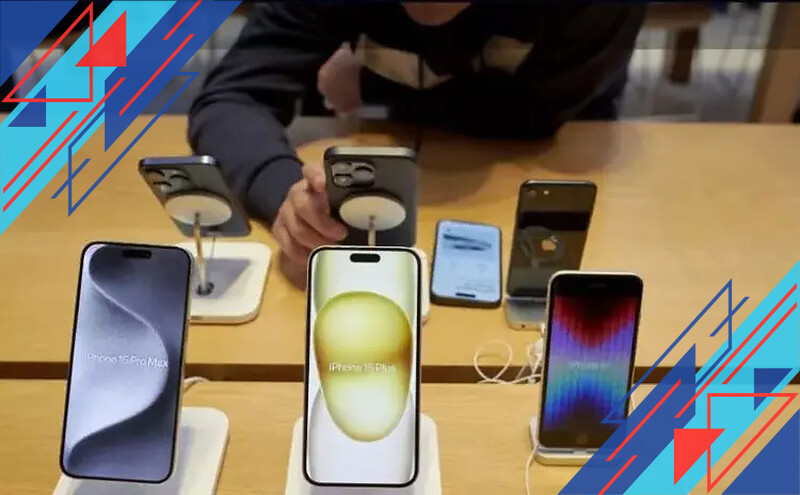
Membeli iPhone baru selalu jadi momen yang membanggakan. Namun banyak yang belum tahu, ada serangkaian pengaturan penting yang wajib dilakukan sebelum perangkat siap digunakan. Mengabaikan pengaturan ini bisa berujung pada gangguan keamanan, kenyamanan, bahkan risiko kehilangan data pribadi di kemudian hari.
Sebagian besar pengguna tergoda untuk langsung menyalakan iPhone dan mengabaikan instruksi awal di layar. Padahal, setup awal justru menjadi pondasi utama pengalaman memakai iPhone. Apple memang memandu lewat layar, tetapi banyak fitur vital yang sering dilewati saat proses awal.
Langkah Kunci Saat Pertama Kali Mengaktifkan iPhone

Panduan di bawah ini akan membantu agar setiap pengguna bisa mengoptimalkan iPhone baru sejak awal. Ikuti urutan ini dengan teliti:
-
Pilih Bahasa, Wilayah, dan Tampilan
Saat perangkat dihidupkan, pastikan memilih bahasa utama dan wilayah operasional yang sesuai. Penyesuaian ini tidak hanya mempengaruhi format tanggal dan jam, tapi juga kompatibilitas aplikasi. Atur juga ukuran teks dan ikon untuk memastikan kenyamanan dalam penggunaan sehari-hari. -
Pastikan Koneksi Internet dan SIM Aktif
Gunakan Wi-Fi dengan koneksi stabil untuk mempercepat aktivasi, update sistem, serta sinkronisasi data. Cek juga kartu SIM atau eSIM sudah terpasang dan aktif sebelum melanjutkan. - Tentukan Metode Setup Data
Pilih Quick Start jika ingin migrasi data, pengaturan, hingga preferensi dari iPhone lama secara otomatis. Cara ini lebih aman agar data tidak ada yang tertinggal. Bagi yang ingin pengalaman bersih tanpa “warisan” data lawas, pilih pengaturan manual dengan setup sebagai perangkat baru.
Amankan Perangkat Sejak Awal
Keamanan adalah fitur unggulan pada iPhone. Aktifkan Face ID dengan prosedur pemindaian wajah hampir sempurna. Proses ini tidak hanya untuk membuka kunci perangkat, tapi juga diperlukan untuk otentikasi aplikasi dan transaksi daring.
Beberapa tips teknis agar keamanan maksimal:
- Pastikan posisi wajah tetap dan pencahayaan baik saat pemindaian Face ID.
- Jika memilih kode sandi, hindari urutan angka sederhana seperti “123456” atau “000000.” Pilih kombinasi yang mudah diingat tapi sulit ditebak.
Transfer Data dan Akun iCloud
Proses sinkronisasi data menjadi kunci supaya pengalaman iPhone baru tetap mulus. Terdapat beberapa opsi:
- Restore dari iCloud
- Transfer data lewat komputer (Finder atau iTunes)
- Migrasi dari Android menggunakan aplikasi Move to iOS
Jangan lupa aktivasi akun iCloud saat setup. Akun ini diperlukan untuk cadangan data otomatis, akses Find My iPhone, dan perlindungan perangkat jika hilang.
Optimalisasi Pengaturan Tambahan
Banyak pengguna skip pengaturan tambahan dengan alasan ingin cepat selesai. Padahal, fitur seperti pembaruan otomatis iOS sebaiknya langsung diaktifkan supaya iPhone selalu dapat perlindungan keamanan terbaru.
Pengaturan Siri sebaiknya dilakukan di awal agar asisten virtual langsung mengenali pemilik. Atur juga mode tampilan terang atau gelap, fitur Screen Time untuk mengontrol waktu penggunaan, hingga preferensi privasi berbagi data ke aplikasi.
Cek Garansi dan Informasi Produk
Sebelum menutup proses setup, sempatkan cek status garansi iPhone baru lewat menu Pengaturan > Umum > Mengenai. Pastikan IMEI sesuai dan garansi aktif secara resmi. Dengan begitu, pengguna punya bukti valid jika terjadi masalah seputar perangkat di masa mendatang.
Tabel Checklist Pengaturan Wajib iPhone Baru
| Langkah | Penjelasan Singkat |
|---|---|
| Pilih bahasa & wilayah | Pengaruhi aplikasi dan format wilayah |
| Koneksi Wi-Fi & SIM/eSIM | Penting untuk aktivasi dan update |
| Setup data: Quick Start/manual | Transfer data atau setup baru |
| Aktifkan Face ID/kode sandi | Keamanan perangkat maksimal |
| Sinkronisasi iCloud | Aktivasi cadangan dan perlindungan data |
| Pengaturan tambahan (update, Siri) | Efisiensi dan kontrol penggunaan |
| Cek garansi & IMEI | Pastikan keaslian dan status perangkat |
Memahami dan menjalankan pengaturan awal secara teliti akan membantu Anda merasakan pengalaman optimal bersama iPhone baru. Apple memang menekankan bahwa setiap fitur dan instruksi setup bukan sekadar formalitas, melainkan bagian penting agar pengguna lebih aman, nyaman, dan efisien dalam keseharian. Jika dilakukan dengan benar sejak awal, Anda tak perlu ribet berulang kali masuk menu pengaturan atau menghadapi masalah teknis di kemudian hari.