


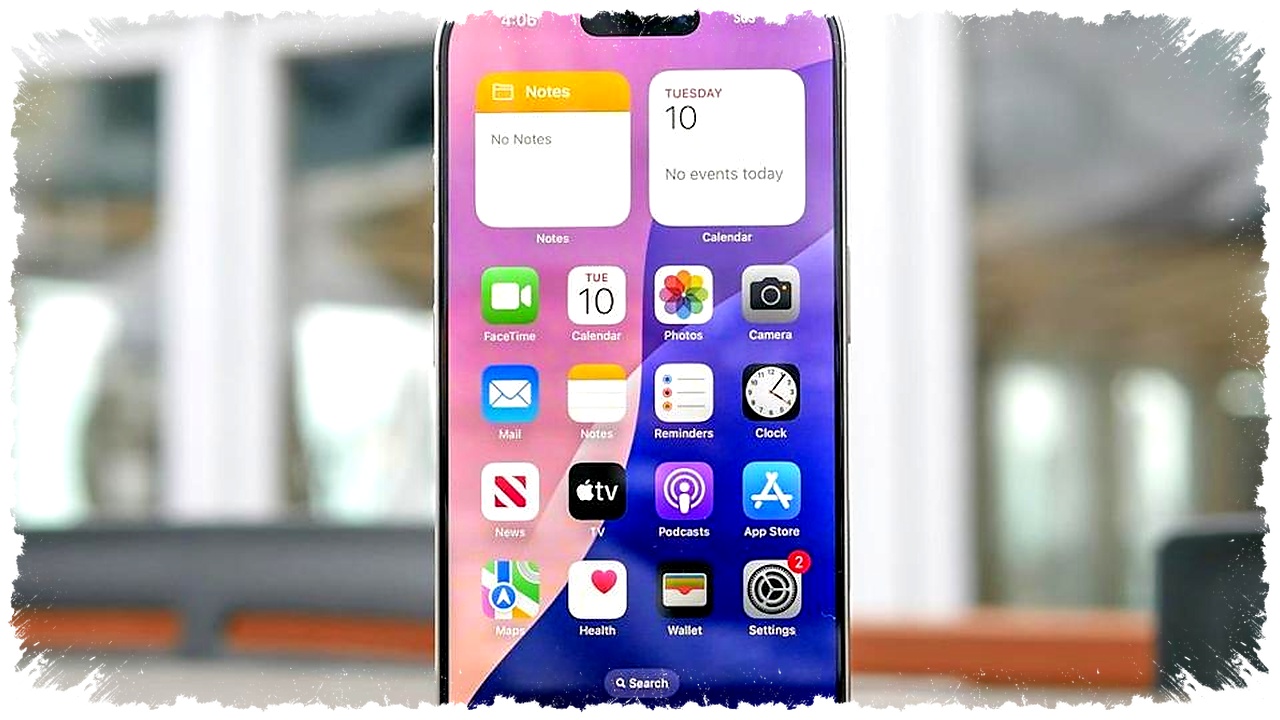
Kehilangan iPhone dapat menjadi pengalaman yang sangat membuat stres. Banyak pengguna mengandalkan fitur Find My dari Apple, tetapi fitur ini memerlukan akses ke perangkat lain atau login ke iCloud, yang tidak selalu praktis saat keadaan darurat.
Ada solusi yang jarang diketahui, yaitu memanfaatkan aplikasi Shortcuts di iPhone. Dengan menerapkan automasi sederhana, pengguna bisa menemukan iPhone yang hilang dengan mengirimkan satu pesan teks saja. Automasi ini bekerja bahkan ketika ponsel dalam keadaan terkunci dan akan langsung mengirimkan lokasi serta foto ponsel ke kontak terpercaya. Cara ini dikonfirmasi keefektivannya menurut laporan dari Tom’s Guide.
Bagaimana Automasi Shortcuts Bekerja untuk Menemukan iPhone
Teknologi automasi dalam aplikasi Shortcuts hasil pengembangan Apple memungkinkan perintah pemicu berbasis pesan. Ketika iPhone menerima teks dengan kata kunci tertentu, sistem langsung mengambil foto lewat kamera depan atau belakang, lalu mengirimkannya bersama lokasi perangkat secara otomatis, tanpa perlu membuka aplikasi apa pun.
Salah satu keunggulannya, automasi bisa berjalan instan bahkan saat layar iPhone terkunci. Ini berarti pengguna dapat mengakses data penting tentang letak iPhone tanpa kehilangan waktu berharga. Fitur ini menjadi solusi ketika Find My sulit diakses, misalnya saat kehilangan ponsel di tempat umum.
Langkah-Langkah Menyetel Automasi Temukan iPhone Lewat Pesan Teks
Berikut panduan sederhana untuk membuat automasi yang dapat membantu menemukan iPhone hanya dengan satu SMS:
- Buka aplikasi Shortcuts di iPhone.
- Pilih tab Automation di bagian bawah layar.
- Tekan tombol New Automation.
- Pilih Message sebagai trigger automasi.
- Tentukan apakah automasi berlaku untuk pesan dari siapa saja (Any Sender) atau hanya kontak tertentu.
- Pada bagian Message Contains, masukkan kata kunci pemicu yang unik, sehingga tidak mudah terpicu secara tak sengaja dalam percakapan sehari-hari.
- Pastikan opsi Run Immediately aktif agar automasi berjalan otomatis tanpa konfirmasi tambahan.
- Tekan Next untuk lanjut membuat aksi automasi.
Setelah trigger dibuat, pengguna menambahkan beberapa aksi sebagai berikut:
- Tambahkan aksi Take Photo.
- Pilih kamera depan atau belakang sesuai kebutuhan.
- Nonaktifkan opsi Show Camera Preview agar foto diambil tanpa suara atau tampilan visual.
- Tambahkan aksi Send Message. Pilih penerima atau kontak terpercaya yang akan menerima hasil foto.
- Tambahkan aksi Get Current Location.
- Gunakan tingkat akurasi Nearest Ten Meters untuk hasil lokasi paling tepat.
- Tambahkan lagi aksi Send Message. Kirimkan data lokasi ke kontak yang sama.
Panduan ini mengikuti praktek yang telah diulas Tom’s Guide sebagai metode otomatisasi yang efektif.
Tips Pengujian dan Privasi
Disarankan untuk menguji automasi dengan mengirim kata kunci trigger dari ponsel lain. Beberapa detik setelah pesan dikirim, perangkat otomatis membalas dengan foto dan tautan lokasi di peta. Automasi ini tetap bisa berjalan saat iPhone terkunci. Namun, pengaturan izin di bagian Privacy pada aplikasi Shortcuts bisa diubah jika ingin membatasi fungsi ini saat layar terkunci.
Sistem automasi Apple tidak hanya berguna untuk kasus kehilangan perangkat, tapi juga dapat membantu merasa lebih aman dalam keseharian. Jika iPhone hilang atau dicuri, pengguna cukup meminjam ponsel siapa saja, mengirim kata kunci yang sudah ditentukan ke nomor mereka, lalu langsung mendapat lokasi dan foto konteks lingkungan ponsel.
Kehadiran fitur ini membuat iPhone tetap unggul dalam hal proteksi dan pencarian perangkat. Meskipun Find My masih sangat berguna, automasi berbasis pesan mempercepat proses pencarian ketika waktu sangat krusial. Dengan memanfaatkan teknologi ini, perlindungan terhadap perangkat menjadi semakin personal, efisien, dan mudah diakses semua orang tanpa aplikasi tambahan.