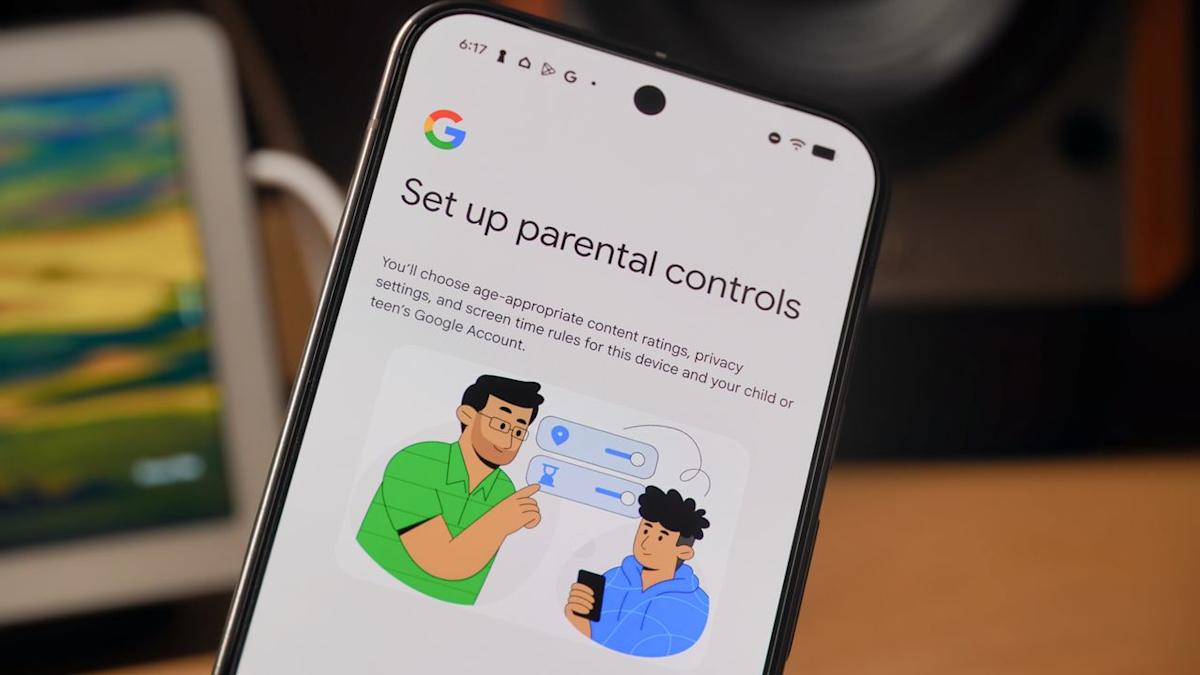
Fitur parental control menjadi kebutuhan penting dalam memastikan anak-anak aman menggunakan perangkat digital. Google kini menghadirkan pembaruan istimewa bagi pengguna Pixel melalui integrasi kontrol orang tua langsung dalam pengaturan Android 16, sehingga tak perlu lagi mengandalkan aplikasi terpisah.
Perubahan ini membedakan perangkat Pixel dibandingkan ponsel Android merek lain, karena kini orang tua dapat mengaktifkan serta mengelola pengawasan anak dari menu Settings. Solusi ini memudahkan pengawasan aktivitas digital serta penerapan batasan penggunaan perangkat anak agar lebih efektif dan efisien.
Perbedaan Parental Controls Pixel di Android 16


Google Family Link selama ini bekerja di hampir seluruh perangkat Android sejak versi Lollipop. Namun, hanya pada perangkat Pixel, pengguna kini bisa menikmati fitur Parental Controls eksklusif yang diakses langsung dari menu Settings tanpa aplikasi tambahan.
Pembaruan fitur ini dihadirkan melalui Pixel Drop, menghadirkan halaman khusus parental control di pengaturan utama. Para orang tua tidak hanya bisa menyiapkan perangkat baru, namun juga dapat menambah pengawasan pada perangkat anak yang sudah aktif tanpa perlu reset data.
Dengan halaman baru pada pengaturan ini, seluruh pengaturan Family Link dan batasan perangkat bisa diakses dalam satu halaman. Keamanan juga lebih maksimal dengan opsi perlindungan kata sandi saat mengatur kontrol orang tua. Seluruh pengaturan seperti batas waktu layar, pembatasan aplikasi, hingga pemblokiran konten dapat dikelola secara terpadu dalam menu Settings.
Langkah-Langkah Mengaktifkan Parental Controls di Pixel
Setiap orang tua dapat mengikuti panduan berikut untuk mengaktifkan Parental Controls pada perangkat Pixel yang sudah diperbarui ke Android 16:
- Buka aplikasi Settings dan masuk ke opsi Digital Wellbeing & Parental Controls.
- Gulir ke bawah dan pilih Set up parental controls.
- Akan muncul penjelasan singkat mengenai fitur ini, lanjutkan dengan menekan Let’s do this.
- Pilih akun Google anak yang ingin diawasi, lalu tekan Supervise account.
- Lanjutkan ke halaman berikutnya, lalu tekan Next untuk memulai.
- Masukkan email atau nomor telepon Google Account orang tua dan tekan Next.
- Bacalah penjelasan detail tentang fitur parental controls yang muncul di layar, lalu lanjutkan dengan Next.
- Ikuti instruksi untuk mengaktifkan Family Link dan menjadikan orang tua sebagai admin perangkat.
- Akan muncul notifikasi permintaan persetujuan supervisi pada perangkat anak, tekan Allow.
- Tinjau pengaturan kontrol seperti Controls on Google Play, Filters on Chrome, serta Filters on Google Search, lalu tekan Next setelah selesai atur.
- Setelah seluruh proses selesai, tekan Done pada laman sukses yang ditampilkan.
- Sekarang, perangkat akan menampilkan halaman utama Parental Controls dengan fitur lengkap.
Fitur Utama yang Ditawarkan
Pada halaman utama Parental Controls, tersedia dua bagian inti:
- Screen Time Controls: Mengatur batas waktu akses aplikasi, menjadwalkan waktu istirahat, serta pengawasan saat waktu belajar.
- Supervision: Memantau lokasi, komunikasi, serta pilihan pengawasan lanjutan lainnya.
Orang tua dapat memilih dan mengatur fitur sesuai kebutuhan, menyesuaikan tingkat pengawasan dan batasan pada aktivitas digital anak. Seluruh pengaturan mudah diakses satu per satu dengan tampilan yang ramah pengguna.
Kelebihan Pengaturan Parental Controls di Pixel
Meskipun Family Link tetap tersedia bagi seluruh pengguna Android, pada perangkat Pixel proses pengaturan kini jauh lebih ringkas dan mudah. Seluruh menu pengawasan orang tua cukup diakses satu kali melalui menu utama Settings, tanpa perlu berpindah ke aplikasi lain.
Fitur ini tetap terintegrasi secara penuh dengan Family Link. Orang tua juga tetap bisa melakukan pemantauan dari jarak jauh melalui aplikasi di perangkatnya sendiri, meskipun pengaturan utama telah selesai diatur pada perangkat anak.
Untuk menikmati interoperabilitas dan kemudahan penuh, perangkat Pixel seri terbaru seperti Pixel 10 menjadi pilihan terbaik. Perangkat ini menawarkan chipset generasi terbaru serta fitur pengawasan anak yang menyatu langsung dalam OS, menjadikannya rekomendasi unggul untuk keluarga yang ingin digital parenting lebih mudah dan aman.
Ketersediaan fitur eksklusif parental control pada Pixel mempertegas komitmen Google dalam menghadirkan keamanan digital anak yang praktis dan efisien. Seluruh proses aktivasi pun dirancang agar tidak mengganggu privasi serta tetap melibatkan orang tua sebagai pengawas utama pada aktivitas perangkat digital keluarga.