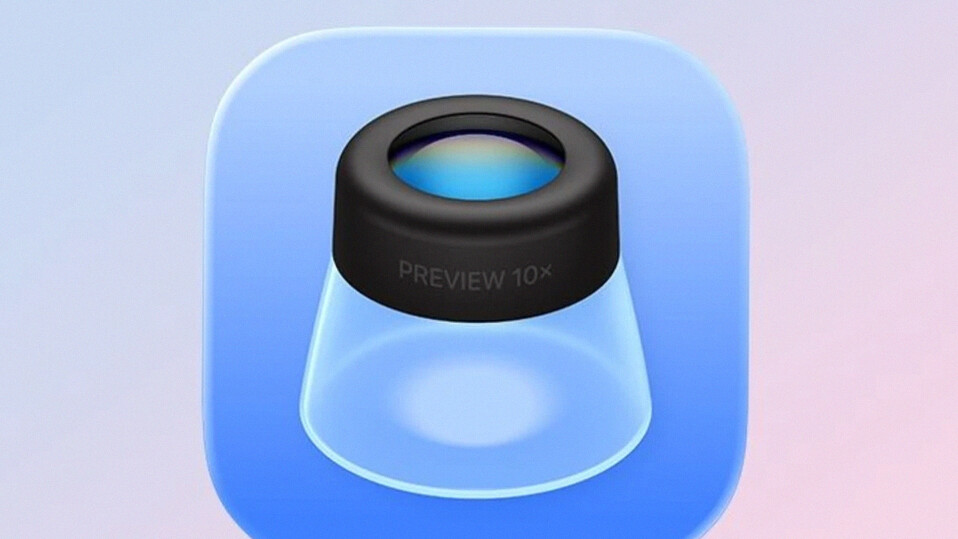
Aplikasi Preview di iOS 26 menjadi salah satu fitur terbaru yang mendapat banyak sorotan dari pengguna iPhone. Kehadirannya menghadirkan solusi pengelolaan dokumen yang terintegrasi langsung di perangkat mobile, memudahkan berbagai aktivitas seperti menandai, mengisi, hingga memproteksi dokumen PDF.
Apple menghadirkan Preview di iPhone sebagai bagian dari strategi menyatukan pengalaman pengguna lintas perangkat. Menurut Tom’s Guide, aplikasi ini membawa banyak kemampuan dari versi desktop dan iPad, namun tetap optimal digunakan di layar iPhone yang lebih kecil. Berikut adalah tujuh fitur unggulan dari Preview iOS 26 yang wajib dicoba pengguna.
1. Kustomisasi Tampilan File
Preview memberikan dua opsi tampilan file, yakni mode daftar dan mode ikon. Pengguna cukup mengetuk ikon tiga titik di atas daftar file, lalu pilih “Icons” atau “List”. Aplikasi ini juga menyediakan fitur pengurutan berdasarkan nama, tipe file, tanggal, ukuran, serta tag yang ditambahkan pengguna. Fitur ini sangat membantu dalam memudahkan navigasi dokumen, terutama bagi yang memiliki banyak file.
2. Menandai Dokumen dengan Tag
Menggunakan tag menjadi solusi praktis untuk menemukan dokumen yang dibutuhkan. Untuk menambahkan tag, pengguna hanya perlu menekan dan menahan file, lalu memilih menu "Tags". Di bagian bawah daftar tag, terdapat opsi "Add New Tag" untuk membuat tag baru sekaligus memilih warna sebagai penanda visual. Setelah itu, tag dapat diaplikasikan ke dokumen dengan mengetuk lingkaran di samping nama tag. Semua tag ini bisa dijadikan filter pencarian, sehingga pencarian dokumen lebih efisien.
3. Memindai Dokumen Langsung di iPhone
Fungsi pemindaian dokumen kini lebih mudah ditemukan di Preview dibandingkan aplikasi Notes. Tombol "Scan Documents" langsung tersedia pada tampilan utama, sehingga pengguna bisa langsung memindai dengan mengarahkan kamera iPhone ke dokumen yang ingin di-scan. Fitur ini juga mendukung pemindaian multi-halaman secara otomatis dan hasil scan akan langsung tersimpan di Preview untuk bisa diedit atau diberi tanda.
4. Mengisi dan Menandatangani PDF
Preview menyederhanakan proses pengisian dan penandatanganan dokumen PDF. Pengguna hanya perlu mengetuk kotak teks di dokumen dan memilih "Add Signature" dari menu pop up. Tanda tangan yang sudah ada di desktop versi Preview dan tersimpan di iCloud akan langsung tersinkronisasi. Jika belum ada, pengguna cukup menggambar tanda tangan pada layar iPhone. Fitur ini mendukung pengisian kolom teks secara langsung, seperti nama lengkap atau tanggal pada form PDF.
5. Melindungi PDF dengan Password
Bagi yang memerlukan privasi dan keamanan, Preview menyediakan fitur kunci file dengan password. Cukup ketuk ikon segitiga di samping nama file, lalu pilih "Lock" pada menu yang muncul. Setelah memasukkan password, file akan terkunci dan hanya bisa diakses dengan kata sandi tersebut. Ikon file yang terkunci akan berubah menjadi gambar gembok untuk membedakan dengan file lain.
6. Menghapus Latar Belakang Gambar
Preview juga mampu melakukan pengeditan ringan pada gambar. Satu fitur yang menonjol adalah kemampuan menghapus latar belakang gambar secara instan. Pengguna tinggal mengetuk menu “More” dan pilih “Remove Background”. Subjek utama foto akan langsung dipisahkan dari latar belakang, menghasilkan gambar dengan latar putih. Jika hasil edit tidak sesuai, tersedia opsi “Undo” di menu yang sama untuk membatalkan perubahan.
7. Fitur Mark-up dan Highlight Teks
Beragam alat penanda disediakan dalam Preview, mulai dari pen, pencil, highlighter, hingga note insertion. Pengguna dapat memilih area teks dan langsung mengetuk "Highlight" untuk memberikan warna sorot, bahkan menambahkan garis bawah atau mencoret teks dengan mudah. Semua alat ini dapat diakses langsung dari pop up menu, memudahkan pengguna melakukan revisi atau catatan pada dokumen digital.
Berbagai fitur ini mempertegas posisi Preview sebagai aplikasi yang mendukung produktivitas pengguna mobile. Dengan update di iOS terbaru, Preview tak hanya menjadi alat membaca file, namun juga sarana pengelolaan dokumen yang lengkap dan aman di iPhone. Semua inovasi ini sejalan dengan upaya Apple menghadirkan integrasi perangkat, sehingga pengalaman kerja di iPhone, iPad, dan Mac semakin seragam dan seamless menurut data yang dirangkum dari Tom’s Guide.