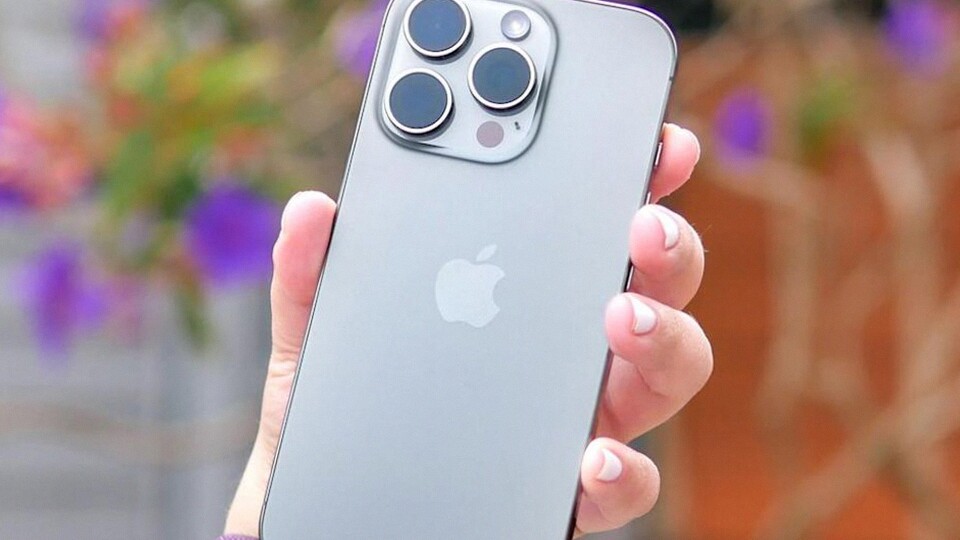
Pengguna iPhone kini semakin dimudahkan untuk menghasilkan foto berkualitas, cukup dengan memanfaatkan mode kamera bawaan pada perangkat mereka. Kamera iPhone memang memiliki beberapa mode unik yang dirancang untuk tiap situasi spesifik, bukan hanya sekadar mode Foto standar saja. Pemahaman tentang fitur dan cara kerja setiap mode menjadi kunci untuk menghasilkan gambar terbaik sesuai kebutuhan.
Banyak pengguna sering hanya memakai mode Foto biasa, padahal terdapat sejumlah pilihan mode lain dengan fungsi khusus. Mode-mode seperti Portrait, Panorama, hingga Spatial, menawarkan teknik dan hasil berbeda yang secara signifikan bisa meningkatkan kualitas foto jika digunakan dengan cara yang tepat.
Mode Portrait untuk Foto Profesional dengan Latar Belakang Blur
Mode Portrait adalah salah satu fitur unggulan pada kamera iPhone karena mampu menghasilkan efek blur pada latar belakang secara otomatis. Efek ini menampilkan subjek tetap tajam dan terfokus, sementara background dibuat lebih lembut, menyerupai hasil kamera DSLR. Fitur ini sangat efektif untuk potret wajah, objek, atau binatang peliharaan.
Penggunaan mode Portrait sebaiknya dilakukan dengan jarak subjek yang pas, tidak terlalu jauh dan tidak terlalu dekat. iPhone akan memberikan panduan di layar jika posisi masih belum ideal. Selain itu, di atas tombol shutter, pengguna bisa menggeser berbagai efek pencahayaan seperti Natural Light sebagai default, Contour Light untuk efek dramatis, dan High-Key Light Mono yang memberikan tampilan hitam-putih kontras tinggi.
Untuk menyesuaikan tingkat blur, cukup ketuk enam titik di pojok kanan atas dan pilih Aperture. Geser ke kiri mengurangi blur, ke kanan menambahkannya. Semua hasil potret juga dapat diedit ulang untuk pencahayaan dan tingkat blur di aplikasi Photos.
Mode Panorama untuk Mengabadikan Pemandangan Luas
Mode Panorama atau Pano memungkinkan pengguna memotret pemandangan luas yang tidak cukup ditangkap dalam sekali jepret. Mode ini sangat sesuai untuk memotret lanskap, kota, dan ruang yang membutuhkan hasil ultra-wide.
Setelah memilih mode Pano, akan muncul panah sebagai panduan arah menggeser kamera. Tekan shutter, lalu geser ponsel sesuai arah panah, jaga pergerakan tetap stabil dan lambat agar hasil panorama tersambung mulus. Panning yang terlalu cepat atau goyah dapat menyebabkan hasil foto tampak bergaris atau tidak rapi.
Tips lain, mode panorama tidak hanya untuk horizontal, namun bisa digunakan secara vertikal untuk memotret objek tinggi seperti gedung atau pepohonan. Cukup balik ponsel ke posisi landscape, lalu geser kamera ke atas atau ke bawah.
Mode Foto Biasa dengan Kontrol Manual Tersembunyi
Mode Foto merupakan mode dasar pada kamera iPhone, dan sering dianggap sederhana. Namun sebenarnya terdapat kontrol manual tersembunyi di dalamnya. Pengguna dapat mengetuk sembarang area di layar untuk menentukan titik fokus, lalu menahan beberapa detik hingga muncul simbol AF/AE Lock demi mengunci fokus dan pencahayaan.
Selain itu, setelah menentukan fokus, geser jari ke atas atau bawah untuk mengatur eksposur — hasilnya bisa langsung dilihat secara real time. Ketuk enam titik di pojok kanan atas untuk mengakses lebih banyak pengaturan seperti timer, rasio aspek, flash, hingga style dan filter yang dapat diterapkan sebelum foto diambil.
Jika kamera mendeteksi objek yang sangat dekat, ikon bunga (macro mode) akan muncul untuk mengambil detail lebih tajam pada jarak sangat dekat. Untuk pemotretan dalam gelap, ikon bulan sabit (night mode) akan aktif otomatis membantu pengambilan gambar dengan pencahayaan minim.
Mode Spatial untuk Foto dan Video Imersif (Khusus iPhone Terbaru)
Mode Spatial adalah inovasi yang memungkinkan pengambilan foto dan video dengan kedalaman 3D (spatial depth). Namun, fitur ini terbatas pada iPhone 15 Pro ke atas dan dimaksimalkan penggunaan bersama Apple Vision Pro.
Pada layar, pengguna akan mendapatkan panduan framing agar subjek berada pada jarak terbaik, yaitu antara 1 hingga 2,5 meter dari kamera dalam pencahayaan terang. Foto dan video akan menyimpan informasi kedalaman sehingga saat ditampilkan di Vision Pro, gambar tampak jauh lebih imersif. Namun tanpa headset tersebut, hasilnya tetap akan tampak seperti foto biasa di perangkat lain.
Panduan Singkat Menggunakan Mode Kamera iPhone:
- Pilih mode sesuai kebutuhan: Portrait untuk potret, Pano untuk lanskap luas, Foto untuk keseharian, Spatial untuk pengalaman 3D.
- Selalu ikuti panduan visual di layar untuk hasil optimal.
- Manfaatkan fitur pengeditan untuk menyesuaikan cahaya dan blur setelah memotret.
- Gunakan kontrol manual di mode Foto untuk hasil yang lebih kreatif.
- Eksplorasi berbagai efek pencahayaan dan filter agar mendapatkan nuansa gambar sesuai keinginan.
Fitur-fitur kamera pada iPhone dirancang agar mudah diakses namun tetap kaya akan fungsi lanjutan. Dengan mempelajari dan memanfaatkan setiap mode secara tepat, pengguna dapat menghasilkan foto yang tidak hanya sekadar dokumentasi, tetapi juga memiliki nilai estetika dan keunikan tersendiri. Insight dari Tom’s Guide menegaskan, pendekatan ini efektif membuat hasil jepretan iPhone setara dengan kamera profesional untuk berbagai kebutuhan visual sehari-hari.
-

-

-
-