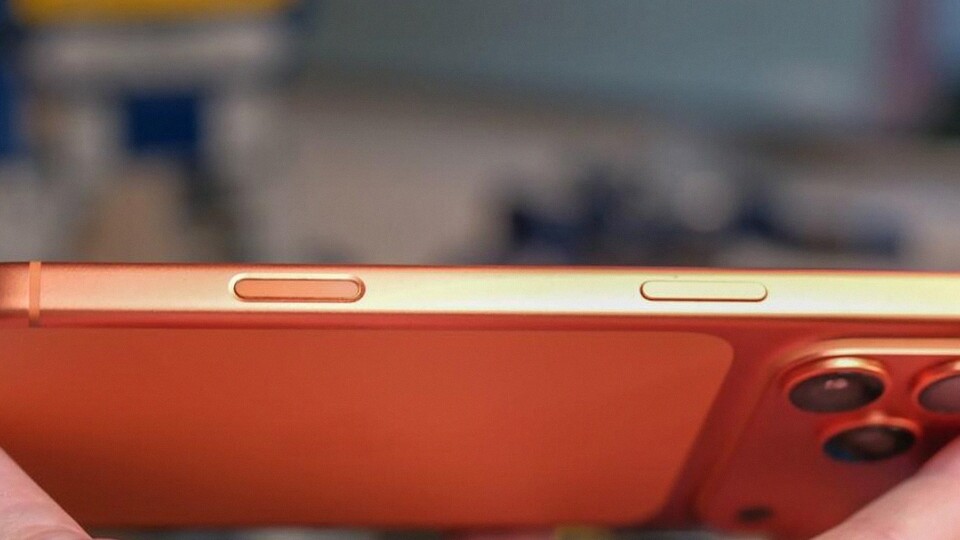
Pengguna iPhone terbaru kerap menemukan fitur Camera Control pada perangkat mereka, terutama di lini iPhone 16 dan iPhone 17, kecuali model 16e. Walau fitur ini sering dianggap hanya sebagai tombol kamera untuk memotret, Camera Control sebenarnya menawarkan banyak fungsi tambahan yang sering terlewatkan. Dengan memaksimalkan fitur ini, pengguna dapat mempercepat akses ke berbagai aplikasi dan kemampuan kamera tanpa harus menu navigasi yang rumit.
Apple menempatkan Camera Control sebagai pengatur akses tercepat untuk berbagai kebutuhan visual. Namun, pengetahuan mengenai cara mengubah pengaturan dan memanfaatkan fitur-fitur tersembunyi melalui tombol ini belum banyak dimanfaatkan oleh sebagian besar pengguna. Berikut enam cara memaksimalkan Camera Control sesuai rekomendasi dari TechRadar dan berbagai sumber resmi Apple.
1. Meluncurkan Aplikasi Kamera Lain (Seperti Instagram) dengan Sekali Klik


Pada menu pengaturan Camera Control di aplikasi Settings, pengguna bisa memilih aplikasi kamera mana yang ingin dibuka secara langsung. Tidak harus selalu aplikasi kamera bawaan. Pengguna dapat memilih aplikasi populer seperti Instagram untuk memotret langsung dengan filter, atau aplikasi pemindai QR sesuai preferensi. Pastikan sudah memberikan izin akses ke aplikasi pihak ketiga pada menu Settings > Apps, misalnya untuk Instagram.
2. Membuka Aplikasi Magnifier (Pembesar) dalam Sekejap
Camera Control juga bisa diatur membuka aplikasi Magnifier, sangat berguna untuk membaca tulisan kecil di tempat minim cahaya. Aplikasi ini juga dapat mengambil foto, menyalin teks hasil tangkapan ke pembaca Apple, bahkan mengaktifkan senter otomatis saat kondisi gelap. Untuk mengubah fungsi Camera Control ke Magnifier, buka pengaturan Camera Control dan pilih Magnifier dari daftar aplikasi.
3. Menjawab Pertanyaan Gambar dengan Visual Intelligence dan ChatGPT
Ketika menjumpai objek aneh atau ingin mengenali sesuatu, Camera Control mendukung fitur Visual Intelligence berbasis AI yang terhubung langsung ke ChatGPT. Dengan menekan dan menahan tombol Camera Control dari layar mana pun selain aplikasi kamera, sistem akan mengambil foto lalu menganalisa gambar tersebut. Fitur ini sudah menjadi bagian standar Camera Control, tanpa perlu pergantian aplikasi tambahan. Tingkat akurasinya kini terus ditingkatkan, meskipun hasil tidak selalu sempurna.
4. Zoom dan Ganti Lensa dengan Mudah di Aplikasi Kamera
Saat berada di dalam aplikasi kamera, Camera Control bukan cuma untuk mengambil foto. Tekan lembut tombol Camera Control, maka akan muncul window baru dengan ikon-ikon fitur. Cukup geser jari untuk memilih fungsi Zoom. Gerakkan ke kiri untuk memperbesar, ke kanan untuk memperkecil. Selain itu, pengguna juga bisa beralih di antara tiga jenis kamera (ultrawide, biasa, telefoto/selfie) lewat menu Camera. Perpindahan antara kamera juga bisa dilakukan dengan menggeser ikon kamera pada menu Camera Control.
5. Rekam Video Kilat Tanpa Ganti Mode
Sering dibutuhkan untuk merekam momen singkat tanpa repot mengubah mode kamera. Cukup tekan dan tahan Camera Control saat aplikasi kamera aktif, maka video akan langsung direkam dan otomatis berhenti saat jari dilepas. Cara ini identik dengan fungsionalitas tombol kamera di layar iPhone, menambah efisiensi pengambilan video spontan.
6. Atur Eksposur Secara Cepat untuk Efek Foto Optimal
Fitur Exposure di Camera Control memungkinkan pengguna mengatur tingkat kecerahan atau dramatisasi foto hanya dengan menggeser tombol ke kiri dan kanan pada option ‘±’. Pengaturan ini sangat disarankan untuk mengatasi foto yang terlalu terang atau gelap. Pastikan menu Exposure terpilih agar dapat melakukan adjustment cepat setiap saat, terutama di kondisi pencahayaan menantang.
Panduan Pengaturan Camera Control
Untuk mengakses seluruh kemampuan ini, lakukan langkah-langkah berikut:
- Buka aplikasi Settings pada iPhone.
- Gulir ke bawah dan pilih menu Camera.
- Masuk ke opsi Camera Control, dan atur fungsi utama sesuai kebutuhan (kamera, aplikasi pihak ketiga, Magnifier).
- Untuk mengaktifkan fitur tertentu di dalam aplikasi kamera, tekan Camera Control hingga muncul pop-up window, lalu atur fitur yang diinginkan (Zoom, Camera, Exposure, dan lainnya).
- Nonaktifkan fitur yang tidak dibutuhkan agar menu lebih ringkas melalui menu Camera Control di Settings.
Fitur Camera Control dirancang untuk menambah kecepatan dan kemudahan penggunaan kamera iPhone serta memperluas akses aplikasi berbasis gambar. Berdasarkan data TechRadar, pengaturan yang tepat memungkinkan Camera Control menjadi alat multitasking: dari pengambilan gambar, zoom, beralih kamera, hingga mengakses aplikasi seperti Instagram dan Magnifier. Pengguna yang memaksimalkan fitur Camera Control dapat meningkatkan produktivitas tanpa harus berulang kali membuka menu atau aplikasi. Apple tidak hanya menyediakan tombol kamera biasa, melainkan sebuah kontrol multifungsi yang siap mendongkrak pengalaman fotografi dan produktivitas mobile.