iPhone dan ponsel Android memiliki fitur tersembunyi untuk berbagi koneksi internet yang lebih aman dibandingkan hotspot Wi-Fi biasa. Fitur ini menggunakan USB tethering, yang memungkinkan ponsel berfungsi sebagai modem kabel ke komputer melalui sambungan USB. Metode ini memberi koneksi lebih stabil dan privasi lebih terjaga, cocok untuk pengguna yang sering membutuhkan internet andal di luar rumah.
Ketika menggunakan USB tethering, perangkat tidak memancarkan sinyal Wi-Fi ke sekitarnya. Ini mengurangi risiko keamanan seperti pembajakan jaringan di ruang publik. Selain itu, ponsel yang terhubung juga mendapat pengisian daya secara bersamaan, membuatnya lebih efisien untuk digunakan dalam jangka waktu lama, terutama saat bepergian.
Keunggulan USB Tethering dibanding Hotspot Wi-Fi

-
Koneksi lebih stabil
USB tethering memanfaatkan sambungan kabel, sehingga kecepatan dan keandalan internet tidak mudah terganggu sinyal atau interferensi. Hotspot Wi-Fi rentan terhadap gangguan sinyal lain dan penurunan kecepatan saat ponsel panas. -
Privasi lebih terjaga
Saat tethering USB aktif, ponsel tidak memancarkan SSID Wi-Fi yang bisa dideteksi orang lain. Ini meminimalkan risiko akses tidak sah dan peretasan jaringan. -
Pengisian daya simultan
Ponsel yang digunakan sebagai modem USB juga mendapat pengisian daya dari komputer. Berbeda dengan hotspot Wi-Fi yang cepat menguras baterai, tethering USB membuat baterai tetap terisi. - Pengaturan mudah dan cepat
Fitur ini sudah tersedia di perangkat iPhone dan Android terbaru tanpa perlu aplikasi pihak ketiga.
Cara Mengaktifkan USB Tethering di iPhone
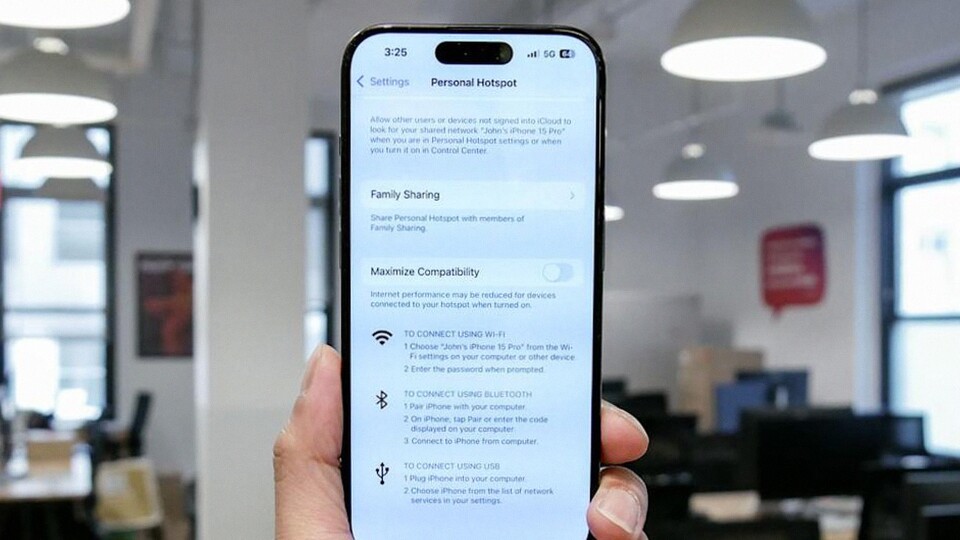
- Buka menu Settings di iPhone dan navigasi ke Personal Hotspot. Aktifkan opsi “Allow Others to Join”.
- Sambungkan iPhone ke komputer melalui kabel USB. Jika muncul pemberitahuan “Trust This Computer?”, pilih Trust dan masukkan kode sandi iPhone.
- Pada Mac, matikan Wi-Fi supaya koneksi beralih ke USB tethering. Buka System Settings > Network dan pastikan iPhone muncul sebagai “iPhone USB”. Jika belum ada, tambahkan layanan baru dengan memilih “Add Service” dan pilih “iPhone USB”.
- Pada Windows, instal aplikasi Apple Devices dari Microsoft Store, lalu login dengan akun Apple yang sama. Matikan Wi-Fi jika sambungan tetap menggunakan jaringan nirkabel. Komputer akan otomatis menggunakan koneksi USB.
Cara Mengaktifkan USB Tethering di Ponsel Android
- Sambungkan ponsel Android ke komputer menggunakan kabel USB. Masukkan kode sandi jika diminta.
- Setelah muncul notifikasi sambungan USB, buka notifikasi lalu pilih opsi USB tethering untuk mengaktifkan berbagi koneksi internet lewat kabel.
- Pada Windows, fitur ini biasanya langsung aktif. Pastikan Wi-Fi dimatikan jika komputer masih menggunakan koneksi nirkabel.
- Pada Mac, matikan Wi-Fi lalu buka System Settings > Network. Tambahkan layanan baru dari menu tiga titik dan pilih nama perangkat Android di bagian interface.
- Perlu dicatat, tidak semua ponsel Android kompatibel dengan USB tethering di Mac OS, terutama jika ponsel tidak mendukung protokol CDC NCM yang dibutuhkan.
Metode tethering USB ini sangat bermanfaat untuk situasi di mana jaringan Wi-Fi tidak stabil atau muncul banyak gangguan nirkabel. Ini juga solusi ideal untuk menjaga data pribadi tetap aman tanpa memancarkan sinyal hotspot. Namun, pengguna disarankan memerhatikan kuota data internet karena tidak semua paket seluler menawarkan data tanpa batas.
Dengan fitur ini, pengguna iPhone dan Android dapat memanfaatkan koneksi internet yang lebih cepat, aman, dan hemat baterai. USB tethering adalah opsi smart yang layak dicoba terutama dalam perjalanan maupun aktivitas kerja yang membutuhkan kecepatan dan stabilitas koneksi. Pengaturan yang mudah diakses membuat fitur ini semakin praktis untuk pengalaman internet lebih optimal.