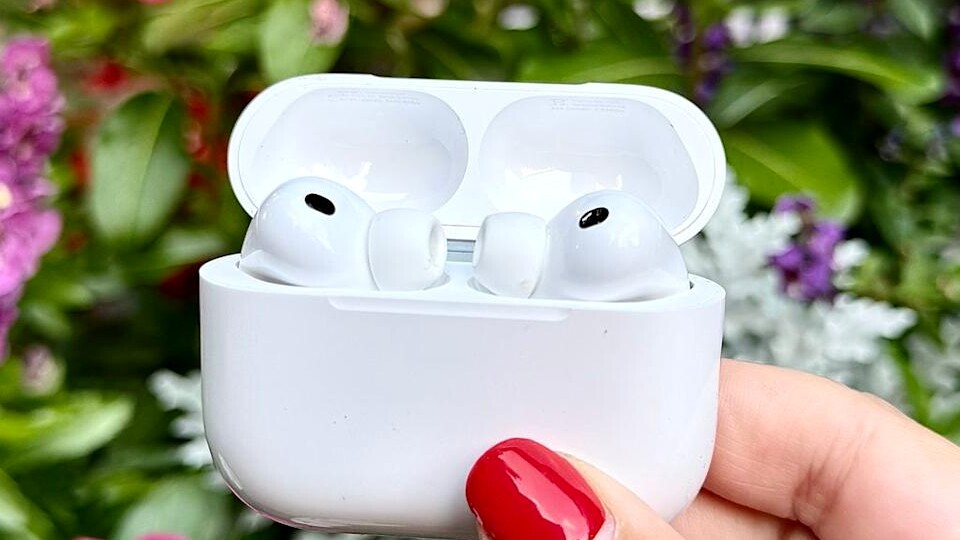
Fitur Audio Sharing di iPhone memungkinkan dua orang untuk mendengarkan audio yang sama secara bersamaan menggunakan dua pasang AirPods atau headphone Beats. Ini sangat bermanfaat ketika ingin berbagi pengalaman menonton film, mendengarkan lagu, atau konten lain tanpa harus bergantian menggunakan satu earbud. Namun, fitur ini hanya kompatibel dengan perangkat dan headphone tertentu dari Apple dan Beats.
Syarat utama agar Audio Sharing dapat digunakan adalah iPhone yang dipakai harus minimal model iPhone 8 ke atas dan menjalankan versi iOS yang relatif terbaru. Untuk headphone, hanya AirPods (termasuk AirPods Pro dan AirPods Max) serta seri Beats seperti Beats Fit Pro, Beats Flex, Beats Solo Pro, Beats Solo3 Wireless, Beats Studio3 Wireless, BeatsX, Powerbeats, Powerbeats Pro, dan Powerbeats3 Wireless yang didukung fitur ini. Oleh karena itu, headphone nirkabel dari merek lain tidak bisa digunakan untuk Audio Sharing.
Langkah-langkah menggunakan Audio Sharing
-
Pastikan perangkat dan headphone kompatibel
Periksa bahwa iPhone yang digunakan minimal iPhone 8 dan sudah update iOS terbaru. Pastikan juga headphone yang akan dipakai termasuk dalam daftar produk Apple atau Beats yang mendukung Audio Sharing. -
Sambungkan AirPods pertama dan mulai putar audio
Masukkan AirPods atau Beats pertama ke telinga dan hubungkan ke iPhone. Buka aplikasi pemutar audio seperti Music, Spotify, YouTube, atau Netflix, kemudian mulai putar suara apa pun. -
Buka pengaturan Audio Sharing melalui kontrol pemutaran
Ketika audio mulai diputar, akan muncul kontrol pemutaran di aplikasi atau Control Center. Ketuk nama AirPods yang terhubung di bagian bawah layar aplikasi Music atau, dari Control Center, tekan ikon headphone di pojok kanan atas. -
Aktifkan fitur Share Audio
Setelah menekan nama AirPods atau ikon headphone, akan muncul opsi pemutaran dan tombol Share Audio di bawahnya. Ketuk opsi tersebut untuk memulai proses berbagi. - Tambahkan AirPods atau Beats kedua
Sambungkan AirPods atau Beats kedua yang masih dalam casing pengisi daya dekatkan ke iPhone dan buka penutup casingnya. Muncul prompt untuk Share Audio di layar iPhone. Ketuk Share Audio, jika diminta, tekan tombol pada casing headphone untuk menyelesaikan proses koneksi.
Setelah tersambung, kedua pasang headphone akan memainkan audio yang sama secara bersamaan. Kontrol volume utama tetap melalui iPhone, namun masing-masing pengguna dapat mengatur volume secara terpisah menggunakan kontrol headphone mereka.
Fitur Audio Sharing memberikan solusi praktis bagi pengguna Apple dan Beats agar dapat berbagi audio dengan mudah. Fitur ini sangat ideal untuk digunakan saat ingin berbagi film, musik, atau podcast saat bepergian tanpa gangguan kabel atau harus membagi satu pasang earbud.
Dengan mengikuti panduan ini, Anda dapat menikmati fitur Audio Sharing tanpa repot, memaksimalkan fungsi AirPods dan Beats di iPhone Anda. Fitur ini menunjukkan bagaimana ekosistem Apple terus dikembangkan untuk kemudahan komunikasi dan hiburan bersama dengan cara yang stylish dan nyaman.
-

-

-

-