


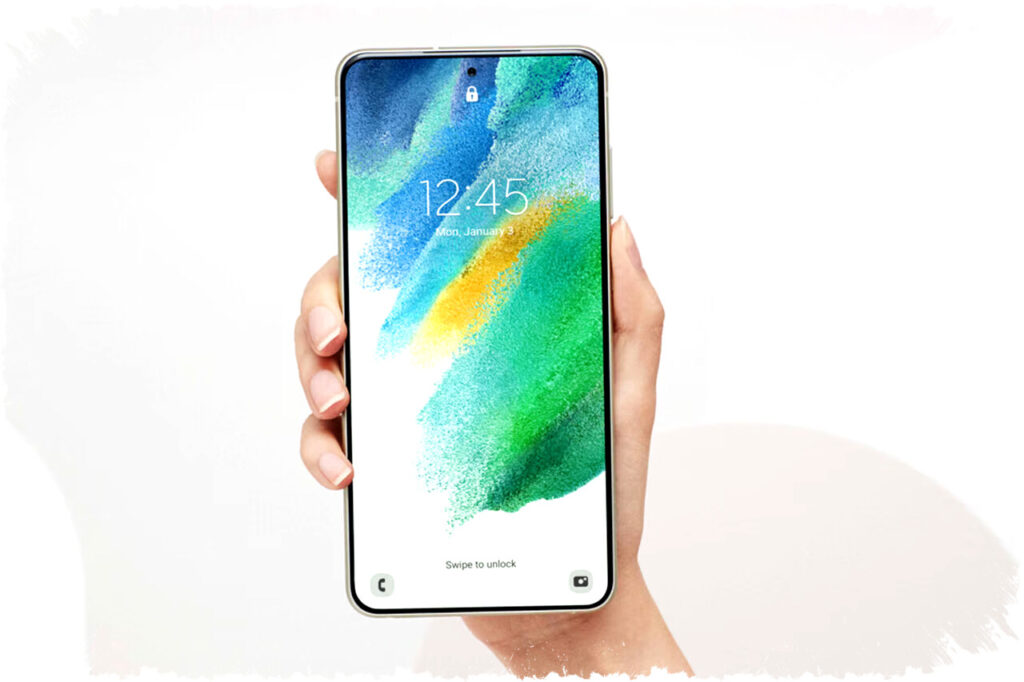
Cara cek layar Samsung yang praktis dan akurat sangat dibutuhkan ketika kamu merasa ada masalah pada tampilan atau respons touchscreen. Hal ini penting supaya kamu bisa menentukan langkah berikutnya, apakah perlu servis atau penggantian komponen. Artikel ini akan membahas lengkap cara cek layar Samsung menggunakan kode rahasia, pengecekan manual, dan juga lewat aplikasi tambahan yang mudah diterapkan.
Samsung menyediakan fitur tersembunyi berupa kode rahasia yang bisa diinput lewat aplikasi Telepon. Kode ini membuka menu tes hardware bawaan untuk menguji kondisi layar secara menyeluruh. Dengan cara ini, kamu bisa memeriksa warna layar, mendeteksi titik mati (dead pixel), serta menguji keakuratan sentuhan layar tanpa perlu alat khusus atau aplikasi pihak ketiga.
Cara Cek Layar Samsung dengan Kode Rahasia
Kode yang digunakan untuk mengakses menu tes layar Samsung adalah #0#. Berikut langkah mudah untuk memanfaatkannya:
- Buka aplikasi Telepon di HP Samsung.
- Ketik #0# pada keypad.
- Menu LCD Test akan muncul secara otomatis.
- Cek warna layar dengan mengetuk tombol ‘Red’, ‘Green’, dan ‘Blue’ secara bergantian. Pastikan tidak ada bintik atau garis yang mengganggu tampilan.
- Untuk tes sentuhan, pilih menu ‘Touch’, lalu usap jari mengikuti pola kotak di layar. Pola akan berubah warna jika sentuhan terbaca dengan baik.
Melalui menu ini, kamu bisa memeriksa kesehatan layar secara visual dan fungsi touchscreen di seluruh area layar, termasuk pinggirannya. Fitur ini sangat membantu mengenali gangguan yang biasanya tersembunyi seperti dead pixel, burn-in, atau penurunan respons sentuhan.
Cara Test Touchscreen Samsung Lebih Lanjut
Meski layar tampak normal, touchscreen bisa mengalami degradasi yang menyebabkan respon tidak presisi atau terlambat saat disentuh. Ini biasanya baru terasa saat mengetik, scrolling, atau main game. Untuk memastikan, lakukan pengujian touchscreen dengan teliti di menu kode rahasia jika tersedia. Fokus pada area tepi, sudut atas bawah, dan tengah layar supaya tidak terlewat ada gangguan. Jika sentuhan tidak terkoneksi secara konsisten, kemungkinan komponen touchscreen bermasalah.
Cek Layar Samsung Secara Manual
Tidak semua model Samsung mendukung kode rahasia #0#. Kamu juga bisa melakukan pengecekan layar secara manual sebagai alternatif.
Langkah cek warna secara manual:
- Buka galeri foto atau aplikasi yang bisa menampilkan warna polos.
- Tampilkan gambar dengan warna putih, hitam, merah, hijau, dan biru secara bergantian.
- Amati ada tidaknya titik mati, garis aneh, atau bayangan permanen yang muncul.
Selanjutnya, untuk mengecek sentuhan layar secara manual:
- Buka aplikasi peta atau gambar kosong.
- Geser jari di seluruh permukaan layar.
- Pastikan respons sentuhan terasa sempurna di semua bagian.
Metode manual ini tergolong mudah dan bisa diandalkan saat kamu tidak bisa mengakses kode rahasia.
Cek Layar Samsung Menggunakan Aplikasi
Jika metode kode rahasia dan manual terasa kurang lengkap, ada pilihan menggunakan aplikasi pihak ketiga dari Play Store. Aplikasi ini menyediakan berbagai tes warna layar dan uji sentuhan berulang. Keunggulannya adalah fleksibilitas dan kemudahan mengakses fitur-tes layar tanpa harus ingat kode rahasia. Namun, hasil dari aplikasi tetap harus dianggap sebagai estimasi karena bisa berbeda tergantung kualitas aplikasi dan kondisi ponsel.
Langkah menggunakan aplikasi:
- Unduh aplikasi khusus tes layar dari Play Store.
- Jalankan aplikasi dan pilih fitur tes warna dan touchscreen.
- Ikuti instruksi sampai seluruh layar diuji.
Mendeteksi Layar Samsung Normal atau Bermasalah
Setelah menjalankan beberapa tes di atas, kamu harus mampu membedakan ciri layar sehat dan yang bermasalah. Layar normal akan menampilkan warna merata, tanpa bayangan atau garis, dan seluruh area layar responsif terhadap sentuhan. Sebaliknya, layar yang bermasalah menunjukkan adanya garis atau titik mati, warna tidak seragam, atau sentuhan yang sering gagal di beberapa area.
Jika gangguan terasa luas dan mengganggu, sebaiknya segera konsultasikan ke pusat layanan resmi Samsung supaya kerusakan tidak bertambah parah.
Langkah Jika Hasil Tes Mengindikasikan Masalah
Temuan gangguan layar tidak harus langsung panik. Kamu bisa ambil beberapa langkah awal untuk memastikan sumbernya:
- Restart HP dan ulangi tes untuk mengecek apakah masalah sementara.
- Lepaskan pelindung layar, seperti tempered glass, karena bisa memengaruhi respons sentuhan.
- Periksa pembaruan sistem, lalu lakukan update jika tersedia untuk menghindari bug software.
- Jika kendala masih muncul di area sama, bawa HP ke service center resmi untuk pengecekan hardware lebih lanjut.
Tips Cek Layar Samsung Bekas Sebelum Membeli
Membeli HP Samsung bekas perlu pengecekan layar ekstra teliti. Layar adalah komponen paling rentan dan mahal jika diganti. Pastikan kamu:
- Cek warna dan kecerahan layar secara menyeluruh.
- Perhatikan tanda burn-in atau bayangan permanen.
- Uji respons sentuhan di semua area layar sebelum transaksi.
Dengan pengecekan detail, kamu bisa menghindari risiko membeli perangkat dengan layar bermasalah yang bisa mengurangi kenyamanan saat digunakan.
Sebagai referensi utama, kode rahasia #0# tetap menjadi cara paling cepat dan efektif untuk mengecek kondisi layar Samsung. Namun, mengombinasikannya dengan metode manual dan aplikasi akan memberikan gambaran lebih lengkap tentang kesehatan layar perangkatmu. Teknik ini sangat berguna agar kamu tidak salah menilai kondisi layar HP Samsung, sehingga bisa mengambil keputusan tepat terkait perawatan atau penggantian perangkat.