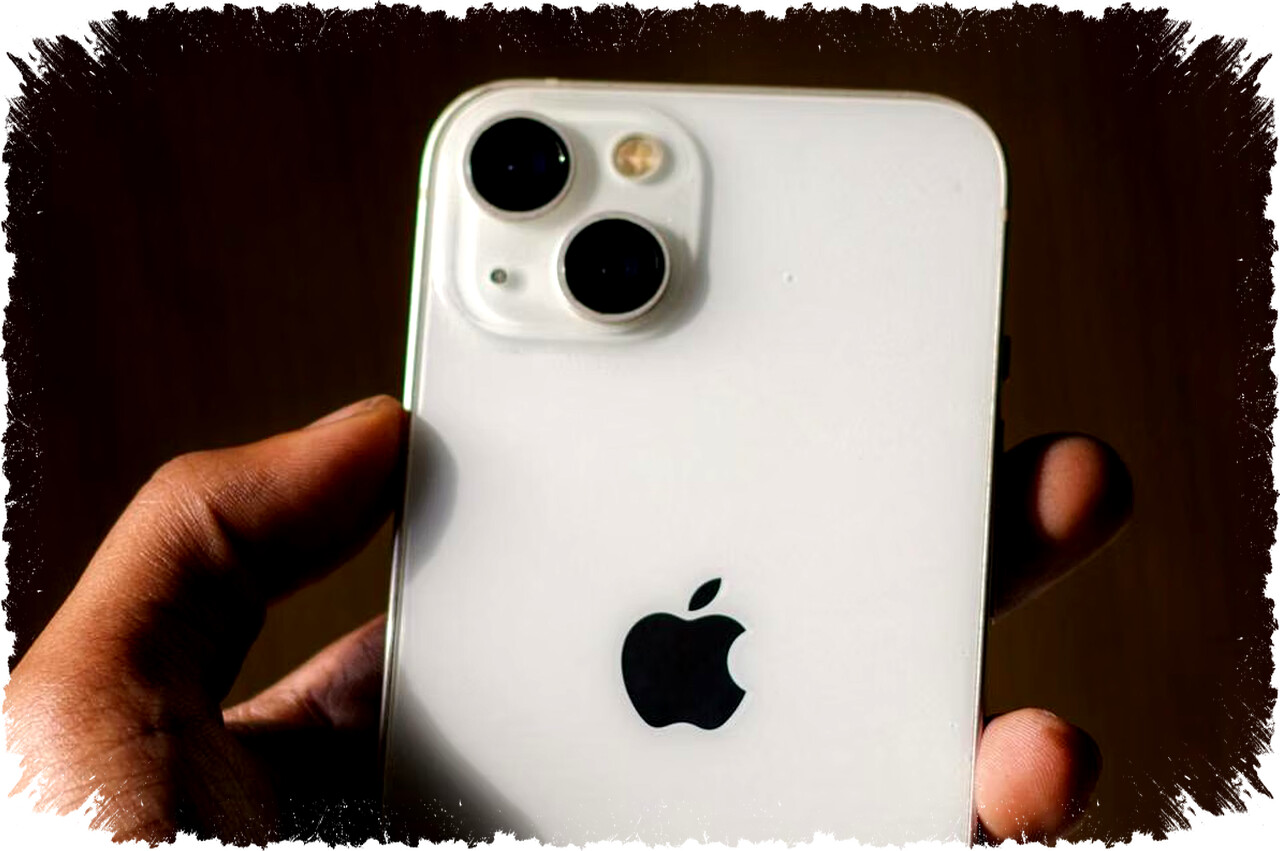
iPhone 13 hadir tanpa tombol Home fisik, sehingga cara screenshotnya berbeda dengan iPhone generasi lama. Banyak pengguna yang mencari metode cepat untuk melakukan tangkapan layar ini tanpa kesulitan. Untungnya, Apple menyediakan sejumlah cara yang praktis untuk screenshot pada iPhone 13, baik menggunakan tombol fisik maupun fitur khusus tanpa tombol.
1. Menggunakan Tombol Fisik
Cara paling umum dan cepat untuk screenshot di iPhone 13 adalah dengan kombinasi tombol fisik. Karena iPhone 13 tidak punya tombol Home, Apple menggantikan fungsi tangkapan layar dengan menekan tombol Power samping dan tombol Volume Naik secara bersamaan. Pertama, pegang iPhone 13 secara nyaman. Selanjutnya, tekan dan lepaskan secara bersamaan tombol Power dan Volume Naik. Layar akan berkedip sejenak menandakan screenshot berhasil, dan thumbnail screenshot akan muncul di pojok kiri bawah layar. Jika mode suara aktif, kamu juga akan mendengar suara jepretan kamera saat screenshot diambil.


2. Menggunakan AssistiveTouch
Metode ini sangat berguna bila kamu ingin mengurangi penggunaan tombol fisik atau tombol tersebut bermasalah. AssistiveTouch adalah fitur aksesibilitas yang menghadirkan tombol virtual di layar sebagai alternatif. Untuk mengaktifkannya, buka menu Pengaturan, pilih Aksesibilitas, lalu masuk ke bagian Sentuh dan aktifkan AssistiveTouch. Setelah aktif, kamu bisa menambahkan opsi screenshot pada menu AssistiveTouch atau mengaturnya agar bisa mengambil screenshot dengan ketukan dua kali. Dengan fitur ini, kamu hanya perlu menyentuh tombol virtual di layar tanpa harus menekan tombol fisik.
3. Memanfaatkan Fitur Ketuk Bagian Belakang (Back Tap)
Fitur Back Tap memungkinkan kamu mengambil screenshot hanya dengan mengetuk bagian belakang iPhone. Caranya, masuk ke Pengaturan, pilih Aksesibilitas, lalu Sentuh, dan pilih Ketuk Bagian Belakang. Di sini kamu dapat mengatur ketukan ganda atau ketukan tiga kali untuk menjalankan perintah tangkapan layar. Setelah pengaturan selesai, cukup ketuk bagian belakang iPhone 13 sesuai pengaturan, dan screenshot akan otomatis diambil. Fitur ini memberikan kemudahan ekstra tanpa perlu menekan tombol fisik atau membuka menu.
Penyimpanan dan Pengelolaan Screenshot
Setiap screenshot yang diambil pada iPhone 13 otomatis tersimpan di aplikasi Foto. Apple secara otomatis membuat album bernama "Screenshot" agar hasil tangkapan layar mudah ditemukan tanpa perlu mencari di antara foto biasa. Kamu cukup buka aplikasi Foto kemudian akses tab Perpustakaan lalu cari album Screenshot. Hasil screenshot terbaru juga biasanya muncul paling awal sehingga lebih cepat untuk diakses.
Mengedit dan Membagikan Screenshot dengan Mudah
Setelah mengambil screenshot, iPhone 13 langsung memunculkan thumbnail kecil di pojok kiri bawah. Thumbnail ini berfungsi sebagai pintasan untuk mengedit tangkapan layar. Kamu bisa menambahkan coretan, teks, atau gambar panah. Selain itu, penggunanya juga dapat langsung memotong bagian tertentu dari hasil screenshot sebelum menyimpannya. Fitur berbagi juga langsung tersedia untuk mengirim gambar ke aplikasi chat seperti WhatsApp atau media sosial. Cara ini sangat efisien karena tidak perlu membuka aplikasi Foto dulu untuk mengedit atau membagikan.
Mengatasi Masalah Screenshot yang Gagal
Terkadang iPhone 13 tidak merespon perintah screenshot. Hal ini bisa disebabkan tombol fisik tidak ditekan bersamaan dengan tepat, tombol yang mulai rusak, atau fitur AssistiveTouch belum diaktifkan dengan benar. Sistem operasi yang mengalami gangguan juga bisa membuat screenshot gagal diambil. Untuk mengatasi masalah tersebut, pastikan kamu menekan kombinasi tombol dengan cepat dan bersamaan. Alternatif lain gunakan AssistiveTouch atau fitur Ketuk Bagian Belakang. Jika masih bermasalah, restart iPhone atau update iOS ke versi terbaru untuk memperbaiki bug.
Dengan ketiga cara ini, kamu bisa memilih metode mengambil screenshot yang paling nyaman dan sesuai kebutuhan sehari-hari. Cara tombol fisik adalah yang tercepat untuk penggunaan standar. Sementara AssistiveTouch dan Ketuk Bagian Belakang menawarkan opsi praktis tanpa menekan tombol fisik, sangat berguna untuk menjaga keawetan perangkat atau bagi pengguna yang membutuhkan aksesibilitas khusus. Apple telah mengoptimalkan fitur ini agar proses screenshot di iPhone 13 lancar dan mudah bagi semua pengguna.
FAQ Seputar Screenshot iPhone 13
-
Bagaimana screenshot tanpa tombol Home?
Gunakan AssistiveTouch atau Ketuk Bagian Belakang (Back Tap) karena iPhone 13 tidak memiliki tombol Home. -
Di mana hasil screenshot tersimpan?
Semua screenshot otomatis tersimpan di aplikasi Foto, tepatnya di album Screenshot. -
Kenapa screenshot tidak muncul?
Biasanya karena tombol tidak ditekan bersamaan, AssistiveTouch belum aktif, atau gangguan sistem. -
Apakah screenshot iPhone 13 otomatis tersimpan?
Ya, hasil tangkapan layar akan tersimpan otomatis tanpa pengaturan tambahan. - Apa beda screenshot dan screen record?
Screenshot menghasilkan gambar, sedangkan screen record merekam video aktivitas layar.
Informasi di atas telah melalui verifikasi dan didukung oleh panduan resmi serta pengalaman praktis pengguna iPhone 13 demi memenuhi kebutuhan cara screenshot yang cepat, akurat, dan mudah.