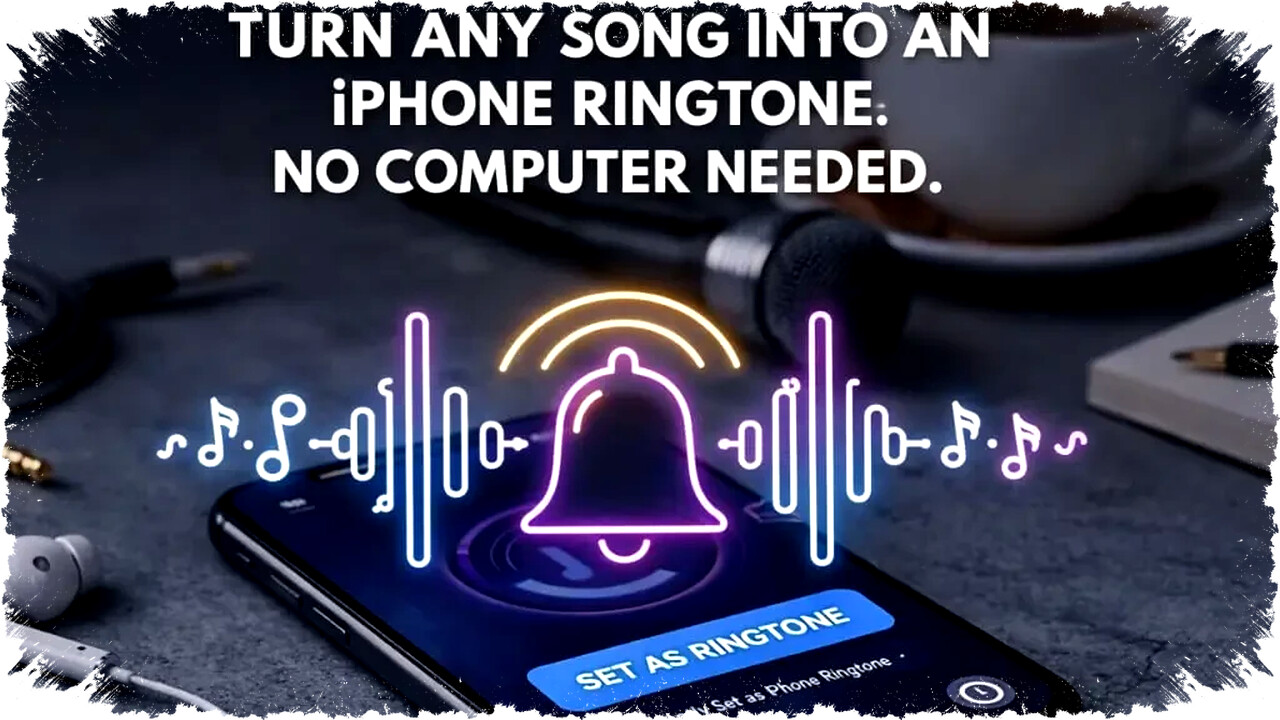
Membuat nada dering iPhone kustom dari lagu favorit kini bisa dilakukan langsung dari ponsel tanpa perlu komputer. Dengan aplikasi GarageBand yang tersedia gratis di App Store, pengguna dapat menyulap berkas audio menjadi nada dering personal dengan proses yang cepat dan praktis.
GarageBand tidak hanya populer sebagai aplikasi produksi musik profesional, tetapi juga efektif untuk membuat nada dering. Ini mencegah kebutuhan memakai aplikasi pihak ketiga atau software komputer sehingga menjaga keamanan dan efisiensi kerja langsung di iPhone.
Persiapan Berkas Audio untuk Nada Dering
Langkah pertama adalah memastikan berkas audio sudah tersedia di iPhone. Simpan lagu favorit ke aplikasi File, baik berasal dari unduhan Safari, pesan, atau layanan penyimpanan awan seperti iCloud dan Google Drive. Pastikan format file kompatibel, seperti MP3 atau AAC, agar proses impor ke GarageBand lancar.
Keberadaan berkas di aplikasi File memudahkan saat proses import ke GarageBand nanti tanpa kendala.
Membuat dan Mengedit Nada Dering di GarageBand
Setelah berkas siap, buka GarageBand dan pilih “Audio Recorder” dari menu instrumen. Langkah penting berikutnya adalah mematikan metronom agar tidak ada suara latar yang mengganggu selama pemutaran.
Berpindahlah ke tampilan timeline dengan mengetuk ikon trek untuk akses pengeditan berkas audio. Selanjutnya, impor lagu dengan mengetuk ikon “Loop”, buka tab File, dan pilih berkas yang sudah disimpan. Seret lagu tersebut ke timeline, lalu gunakan alat pengeditan khusus untuk memotong atau menyesuaikan durasinya.
Nada dering iPhone harus berdurasi maksimal 30 detik agar dapat dipasang, sehingga penting untuk mengatur musik sesuai batas ini.
Mengekspor Nada Dering ke Perangkat
Setelah pengeditan selesai, simpan proyek dengan mengetuk panah bawah lalu pilih “My Songs”. Tekan dan tahan berkas tersebut hingga muncul opsi “Share”, kemudian pilih format ekspor “Ringtone”. Beri nama nada dering sesuai keinginan dan konfirmasi pengiriman.
GarageBand secara otomatis mengintegrasikan nada dering ke perpustakaan iPhone. Nada ini langsung siap digunakan tanpa langkah import tambahan.
Mengatur Nada Dering Kustom di Pengaturan iPhone
Untuk menampilkan nada dering baru sebagai suara panggilan utama atau nada kontak spesifik, buka Pengaturan > Bunyi & Haptik > Nada Dering. Dalam menu tersebut, tentukan nada dering hasil kreasi yang muncul di daftar pilihan.
Metode ini memberikan kebebasan menyesuaikan suara panggilan tanpa harus bergantung pada nada dering bawaan iPhone.
Keunggulan GarageBand dibandingkan Cara Lain
Menurut sumber dari Mureks, GarageBand menawarkan sejumlah kelebihan sebagai aplikasi resmi Apple yang bebas biaya. Tidak perlu perangkat komputer atau aplikasi pihak ketiga, sehingga menjaga keamanan data dan stabilitas kinerja.
GarageBand juga fleksibel untuk menerima berbagai format lagu dan menyediakan alat pengeditan lengkap. Pengguna dapat dengan mudah memotong, menyusun ulang, dan mengatur detail nada dering sesuai selera.
Pembuatan nada dering secara mandiri ini membuka peluang personalisasi ponsel yang lebih tinggi tanpa mengeluarkan uang untuk pembelian nada dering atau software khusus.
Melalui langkah-langkah sederhana ini, setiap pengguna iPhone dapat menciptakan nada dering yang unik dan benar-benar mewakili karakter musik yang disukai. Prosesnya efisien, aman, dan memberdayakan pengguna untuk berkreasi lebih bebas hanya dari smartphone mereka saja.