


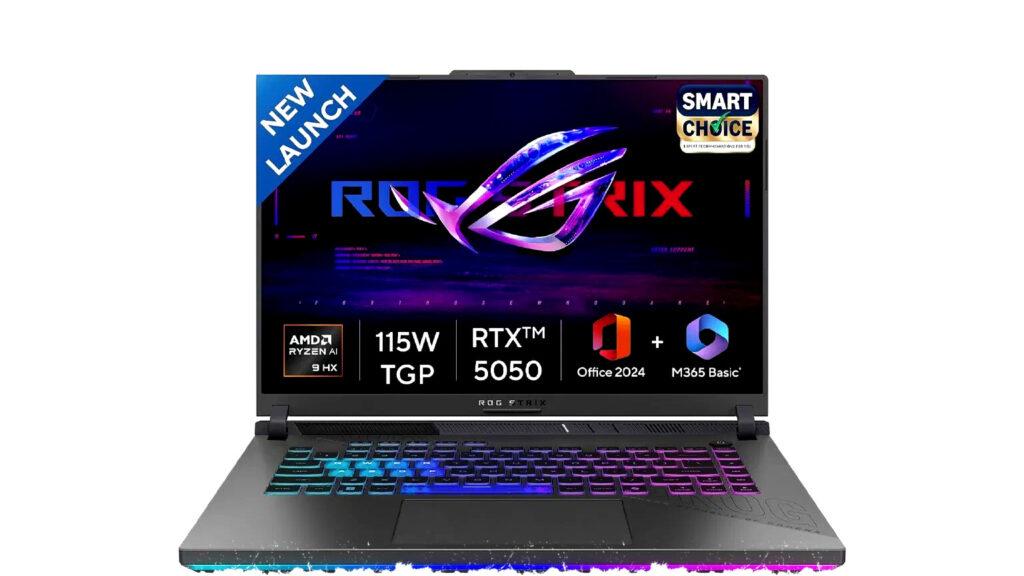
Laptop yang mengeluarkan suara kipas sangat bising sering kali membuat pengguna merasa terganggu, terutama saat bekerja atau belajar yang memerlukan fokus. Suara fan yang keras biasanya muncul ketika suhu prosesor melonjak akibat beban kerja tinggi. Laptop secara otomatis mengaktifkan kipas pendingin agar suhu tetap terkendali, sebab BIOS laptop menginstruksikan kipas berputar lebih cepat saat suhu naik.
Namun, kebisingan fan yang terus-menerus juga bisa jadi tanda adanya masalah lain pada sistem pendinginan laptop. Dengan perawatan dan penggunaan yang tepat, masalah kipas berisik ini bisa diminimalisir. Berikut ini beberapa penyebab umum kipas laptop berisik dan langkah penanganannya untuk membantu pengguna agar tidak terganggu saat menggunakan perangkat mereka.
Penyebab Fan Laptop Berisik
-
Penumpukan Debu
Debu yang menumpuk dalam saluran ventilasi atau kipas dapat menghambat aliran udara. Akibatnya sistem pendingin bekerja lebih keras untuk mendinginkan komponen, sehingga kipas berputar lebih kencang dan berisik. -
Pengaturan Fan yang Agresif
Beberapa pabrikan menetapkan kurva putaran kipas yang agresif. Kipas akan menyala dengan cepat begitu suhu komponen sedikit meningkat, bahkan saat beban kerja tidak terlalu berat, membuat suara kipas terdengar keras. -
Tingkat Daya CPU yang Tinggi
Saat CPU bekerja maksimal, konsumsi daya meningkat dan suhu pun membumbung. Hal ini memicu kipas bekerja lebih cepat untuk menghindari panas berlebih. - Thermal Paste yang Mengering
Thermal paste yang sudah lama dapat mengering dan kehilangan efektivitasnya dalam menghantarkan panas dari CPU atau GPU ke heatsink. Akibatnya, panas tidak tersalurkan dengan baik dan kipas bekerja ekstra keras.
Solusi untuk Mengurangi Kebisingan Kipas Laptop
-
Membersihkan Ventilasi dengan Udara Tekan
Membersihkan jalur ventilasi dan kipas menggunakan kaleng udara bertekanan tinggi adalah langkah awal yang efektif. Jika memungkinkan, bongkar laptop untuk membersihkan debu di dalam secara menyeluruh menggunakan kuas dan udara tekan. Pastikan membersihkan secara berkala agar debu tidak menumpuk. -
Mengatur Kurva Kipas Melalui Software Vendor
Sebagian laptop gaming atau high performance memiliki software khusus seperti Armoury Crate atau Gigabyte Control Center. Dalam aplikasi tersebut, atur profil kipas agar kurva putaran tidak terlalu agresif. Uji coba pengaturan ini dengan beban kerja yang sama sambil memantau suhu agar tidak terjadi overheating. -
Mengubah Perilaku Turbo Boost CPU
Menonaktifkan Turbo Boost dari BIOS memang menurunkan suhu dan kebisingan, tapi juga mengorbankan performa. Alternatifnya gunakan program pihak ketiga seperti Quick CPU untuk mengatur agar CPU tidak selalu berada pada kecepatan maksimum puncak. Misalnya, mengurangi boost dari 5 GHz ke 4,2–4,3 GHz agar kipas tidak selalu harus bekerja keras. -
Memanfaatkan Mode Power “Silent” atau “Quiet”
Beberapa laptop menyediakan mode daya khusus melalui perangkat lunak vendor yang bernama Silent Mode atau Quiet Mode. Mode ini menyeimbangkan performa dan suara kipas, mengurangi putaran kipas secara otomatis supaya suara kipas lebih rendah saat beban kerja ringan hingga sedang. - Mengganti Thermal Paste CPU dan GPU
Untuk laptop lama, mengganti thermal paste menjadi solusi penting. Thermal paste baru meningkatkan efisiensi penyaluran panas. Namun, berhati-hati untuk laptop yang menggunakan cairan logam (liquid metal) karena prosesnya lebih rumit dan berisiko. Jika tidak yakin, serahkan pada teknisi profesional.
Langkah-langkah Mengatasi Laptop Fan Berisik
| No | Langkah Mengatasi | Keterangan |
|---|---|---|
| 1 | Bersihkan ventilasi dan kipas | Gunakan udara tekan atau bongkar laptop |
| 2 | Sesuaikan pengaturan fan curve | Melalui software vendor khusus |
| 3 | Modifikasi turbo boost CPU | Gunakan Quick CPU atau atur pengaturan daya |
| 4 | Aktifkan mode "Silent" atau "Quiet" | Lewat aplikasi vendor laptop |
| 5 | Ganti thermal paste | Dilakukan jika laptop sudah berumur lama |
Menjaga kipas laptop agar tidak berisik sangat bergantung pada perawatan rutin dan pengaturan yang tepat. Jika kipas masih terus berisik setelah mencoba langkah-langkah di atas, sebaiknya tanyakan kepada teknisi resmi dari merek laptop tersebut. Penggunaan software pihak ketiga untuk kontrol kipas juga sangat bergantung pada kompatibilitas model laptop karena beberapa pabrikan mengunci pengaturan kipas di tingkat firmware.
Suara kipas yang terlalu tinggi sebenarnya adalah sinyal agar pengguna mulai mengecek kondisi sistem pendinginan laptop secara menyeluruh. Penanganan dini bukan hanya mengurangi kebisingan, tetapi juga memperpanjang usia laptop dan menjaga performa tetap optimal di berbagai jenis tugas.