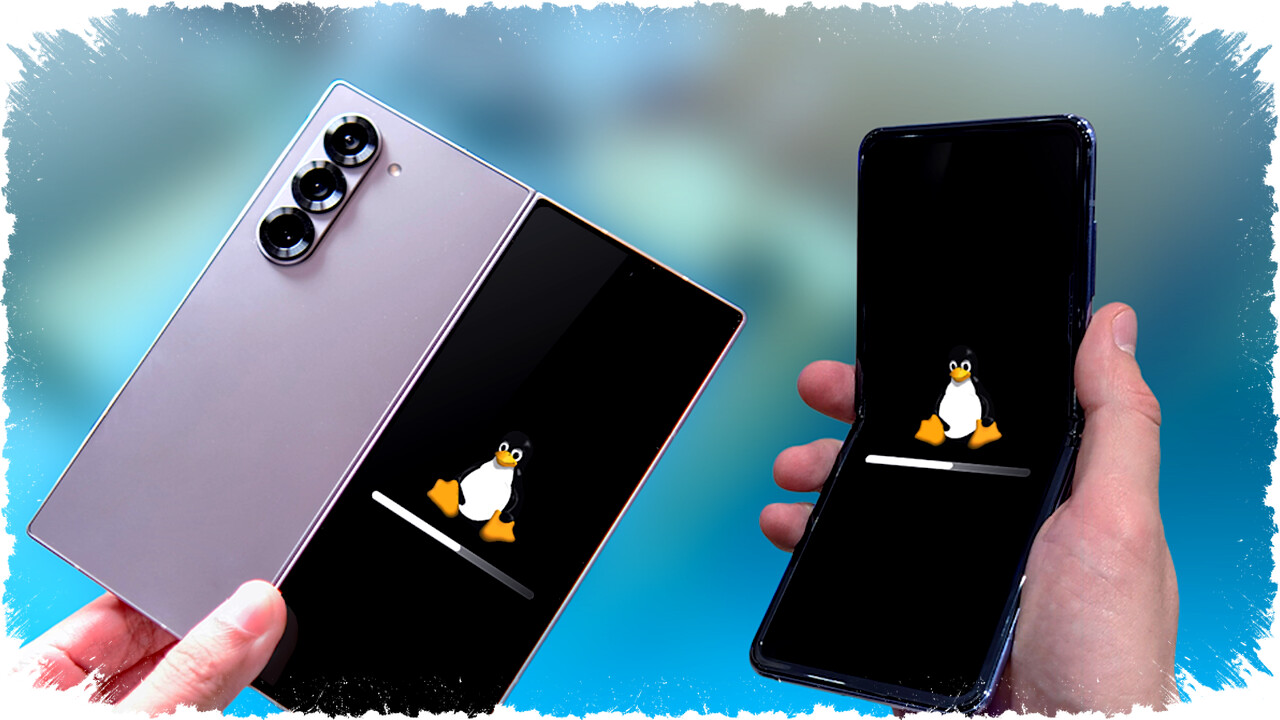
Menjalankan distribusi Linux pada ponsel Android kini semakin mudah dengan beberapa langkah sederhana. Dengan bantuan aplikasi dan skrip yang tepat, Linux dapat digunakan baik dalam mode terminal maupun melalui antarmuka grafis lengkap di perangkat Android. Metode ini sangat berguna bagi pengguna yang ingin mengakses lingkungan Linux tanpa harus membawa perangkat terpisah.
Menjalankan Linux dalam Terminal dengan Termux
Jika fokus pengguna hanya dalam penggunaan baris perintah (CLI), Termux menjadi solusi paling sederhana. Termux adalah aplikasi terminal yang memungkinkan instalasi berbagai distribusi Linux langsung di dalam shell-nya, mirip dengan Windows Subsystem for Linux di Windows. Untuk mendapatkan versi Termux yang terbaru dan tidak dibatasi, pengguna disarankan mengunduhnya dari F-Droid, toko aplikasi open source untuk Android, bukan Google Play Store.
Setelah menginstal Termux, pembaruan dan sinkronisasi paket dapat dilakukan dengan perintah:


pkg update && pkg upgrade
Langkah selanjutnya adalah memasang proot-distro, yaitu alat manajemen distribusi Linux yang memudahkan instalasi berbagai sistem operasi berbasis Linux. Instalasi dilakukan dengan perintah:
pkg install proot-distro
Untuk melihat daftar lengkap distribusi Linux yang tersedia, gunakan perintah:
proot-distro list
Misalnya, untuk menginstal Alpine Linux, ketik:
proot-distro install alpine
Linux tersebut dapat dijalankan dengan:
proot-distro login alpine
Dengan cara ini, pengguna dapat menjalankan distro Linux favorit dengan antarmuka terminal di ponsel Android.
Menghadirkan Pengalaman Desktop Linux Penuh
Untuk pengguna yang menginginkan pengalaman Linux dengan tampilan grafis, opsi instalasi desktop Linux sangat tersedia. Pengguna dapat memilih versi desktop yang diinginkan, misalnya menggunakan lingkungan desktop ringan atau XFCE. Guna menghadirkan GUI lengkap, diperlukan tiga komponen utama:
- Skrip instalasi distribusi desktop Linux untuk Android.
- Termux sebagai terminal untuk menjalankan skrip dan sistem Linux.
- Aplikasi VNC viewer, seperti RealVNC Viewer, untuk mengakses desktop secara remote.
Salah satu aplikasi yang memudahkan proses ini adalah Andronix. Andronix menyediakan berbagai perintah skrip yang bisa langsung dijalankan di Termux untuk menginstal desktop Linux. Contohnya, untuk menginstal Ubuntu dengan desktop XFCE, skrip instalasi yang dicontohkan adalah:
pkg update -y && pkg install wget curl proot tar -y && wget https://raw.githubusercontent.com/AndronixApp/AndronixOrigin/master/Installer/Ubuntu20/ubuntu20-xfce.sh -O ubuntu20-xfce.sh && chmod +x ubuntu20-xfce.sh && bash ubuntu20-xfce.sh
Selama instalasi, pengguna akan diminta memilih zona waktu dan tata letak keyboard melalui input angka dan enter. Setelah selesai, pengguna harus menetapkan kata sandi untuk server VNC, yang diperlukan untuk mengakses desktop dari aplikasi VNC viewer.
Apabila server VNC belum dijalankan secara otomatis, perintah berikut digunakan untuk memulainya:
vncserver-start
Selanjutnya, buka aplikasi VNC viewer dan sambungkan ke alamat localhost:1 dengan kata sandi yang sudah dibuat. Desktop Linux kemudian dapat diakses dengan kursor yang dapat digerakkan di layar sentuh, serta dukungan keyboard virtual yang lengkap dengan shortcut PC.
Tips dan Performa
Saat menggunakan VNC viewer, beberapa kendala seperti lag atau kegagalan koneksi mungkin muncul. Perintah restart server VNC berikut dapat membantu mengatasi masalah tersebut:
vncserver-stop
vncserver-start
Metode ini menawarkan performa yang cukup baik bahkan pada ponsel dengan spesifikasi menengah. Pada perangkat dengan chip lebih kuat, seperti tablet yang dipadukan keyboard dan mouse, Linux desktop di Android bisa menjadi workstation portabel yang memadai.
Untuk keperluan yang tidak membutuhkan GUI, distribusi Linux apa pun dapat dijalankan melalui Termux, termasuk akses ke repository dan paket-paket resmi distro sesuai arsitektur perangkat. Pendekatan ini memungkinkan fleksibilitas tinggi dalam penggunaan Linux langsung dari perangkat Android.