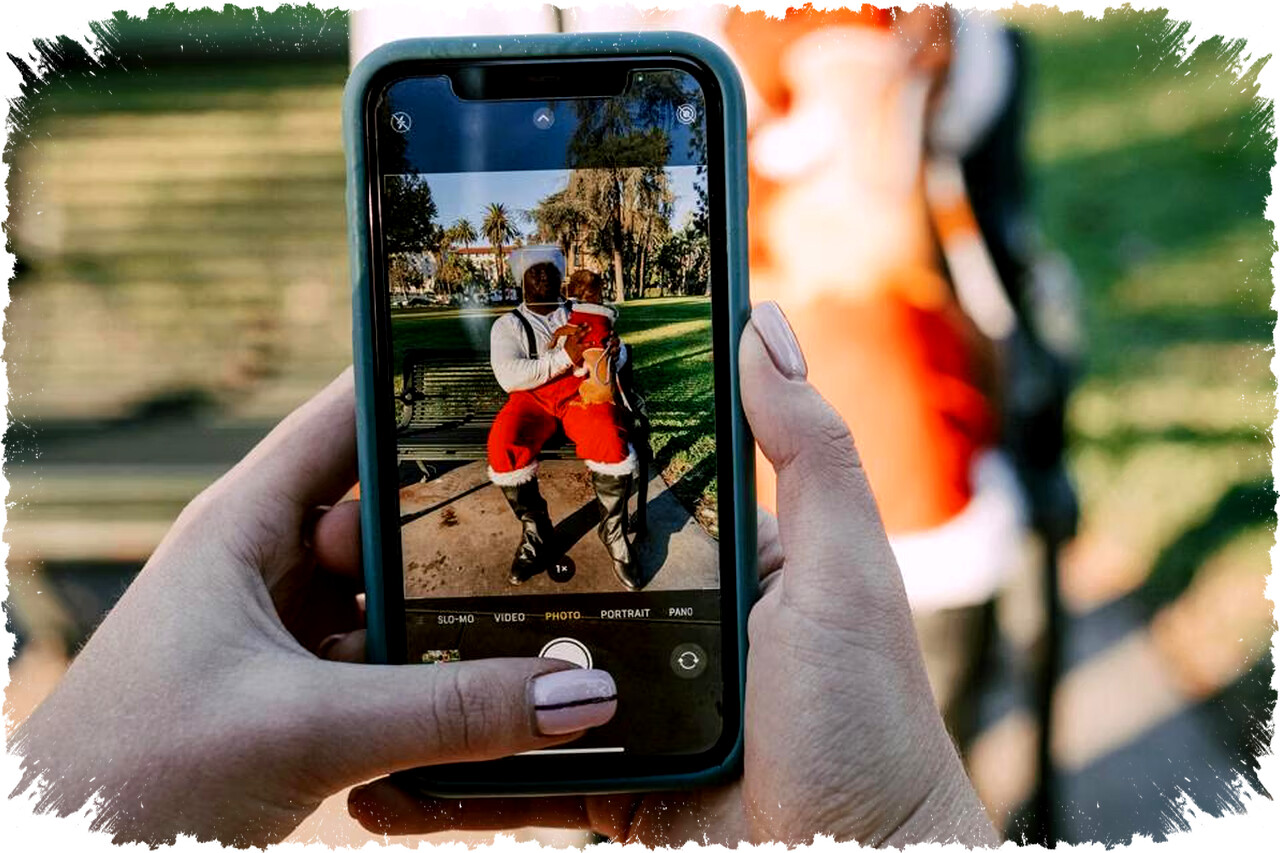
Untuk menghindari hasil foto selfie yang terlihat terbalik pada kamera depan Samsung, kamu perlu menonaktifkan fitur mirror atau yang sering disebut sebagai “Simpan selfie sebagaimana dipratinjau”. Fitur ini secara default aktif untuk menampilkan preview seperti cermin, sehingga gerakan wajah saat pengambilan foto terasa natural dan mudah diatur. Namun, jika kamu ingin hasil selfie tersimpan dalam orientasi asli, pengaturan ini harus dimatikan melalui menu kamera bawaan.
Pengaturan mirror ini terdapat pada semua seri Samsung Galaxy, baik Galaxy A series maupun Galaxy S series. Nama opsi bisa berbeda bergantung versi One UI yang digunakan, seperti “Mirror front photos” atau “Selfie mirror”. Berikut langkah praktis untuk mematikan fitur mirror agar kamera Samsung tidak menghasilkan foto terbalik:
1. Buka aplikasi Kamera di HP Samsung.
2. Ketuk ikon roda gigi untuk membuka Pengaturan.
3. Cari opsi yang berkaitan dengan mirror, seperti “Simpan selfie sebagaimana dipratinjau”, “Mirror front photos”, atau “Selfie mirror”.
4. Matikan toggle pada opsi tersebut hingga berubah warna menjadi abu-abu.
5. Coba ambil selfie dan periksa hasilnya di galeri untuk memastikan perubahan sudah efektif.


Kamera depan Samsung secara default menampilkan preview seperti cermin karena alasan kemudahan pengaturan pose. Pengguna dapat melihat wajah dan gerakan secara natural tanpa harus membolak-balik posisi. Namun, perbedaan preview tersebut seringkali membuat bingung karena hasil foto yang tersimpan bisa jadi tampak terbalik jika fitur mirror diaktifkan. Selain itu, beberapa hal seperti menggunakan aplikasi pihak ketiga yang otomatis melakukan flipping, pengaturan kamera yang direset, atau One UI yang belum diperbarui juga dapat menyebabkan masalah foto mirror ini.
Mengenai Smart View, fitur yang memungkinkan menampilkan layar HP Samsung ke TV atau perangkat lain, tidak berpengaruh pada hasil selfie. Jika tampilan saat screen mirroring terlihat terbalik, itu lebih disebabkan oleh orientasi layar, bukan pengaturan kamera. Jadi, ketika kamu menghadapi masalah foto selfie mirror, fokuslah pada pengaturan kamera langsung, bukan Smart View.
Selain mematikan opsi mirror, ada beberapa tips lain untuk mendapatkan hasil selfie yang lebih baik dan tidak terbalik secara visual, antara lain:
– Aktifkan grid di kamera untuk membimbing komposisi simetris dan membuat framing lebih tepat.
– Hindari latar belakang dengan tulisan besar agar tidak membingungkan orientasi foto.
– Gunakan fitur edit flip di galeri jika foto sudah terlanjur terbalik.
– Selalu perbarui One UI secara berkala agar pengaturan kamera terbaru selalu tersedia.
– Reset pengaturan kamera jika opsi mirror tidak muncul atau tidak berfungsi.
Fitur mirror pada kamera depan Samsung bukanlah indikasi kerusakan. Justru ini adalah sistem preview yang dirancang membantu pengguna mengatur pose dan ekspresi secara intuitif seperti melihat cermin. Setelah memahami perbedaan antara tampilan preview dan hasil akhir foto, kamu bisa menentukan apakah akan menonaktifkan fitur mirror berdasarkan kebutuhan.
Dengan langkah pengaturan yang sederhana ini, kamu akan lebih mudah mendapatkan hasil foto selfie yang orientasinya benar dan tidak lagi terbalik. Selalu cek pengaturan secara rutin agar pengalaman mengambil foto dengan kamera Samsung lebih maksimal dan sesuai ekspektasi. Jadi, saat menghadapi masalah mirror pada kamera depan Samsung, tidak perlu khawatir karena solusinya sudah tersedia langsung di pengaturan bawaan tanpa aplikasi tambahan.