Fitur clipboard pada Gboard di Android sering terlewatkan padahal sangat membantu proses menyalin dan menempel teks maupun gambar. Android sendiri tidak memiliki clipboard native di level sistem, sehingga kehadiran fitur clipboard di aplikasi keyboard seperti Gboard menjadi sangat penting.
Dengan clipboard Gboard, pengguna bisa mengakses riwayat item yang telah disalin, mulai dari teks, URL, sampai foto secara mudah dan cepat. Ini membuat aktivitas copy-paste jadi lebih efisien tanpa harus berpindah aplikasi atau membuka aplikasi clipboard pihak ketiga yang biasanya berlebihan untuk kebutuhan dasar.
Mengenal Toolbar Gboard dan Ikon Clipboard


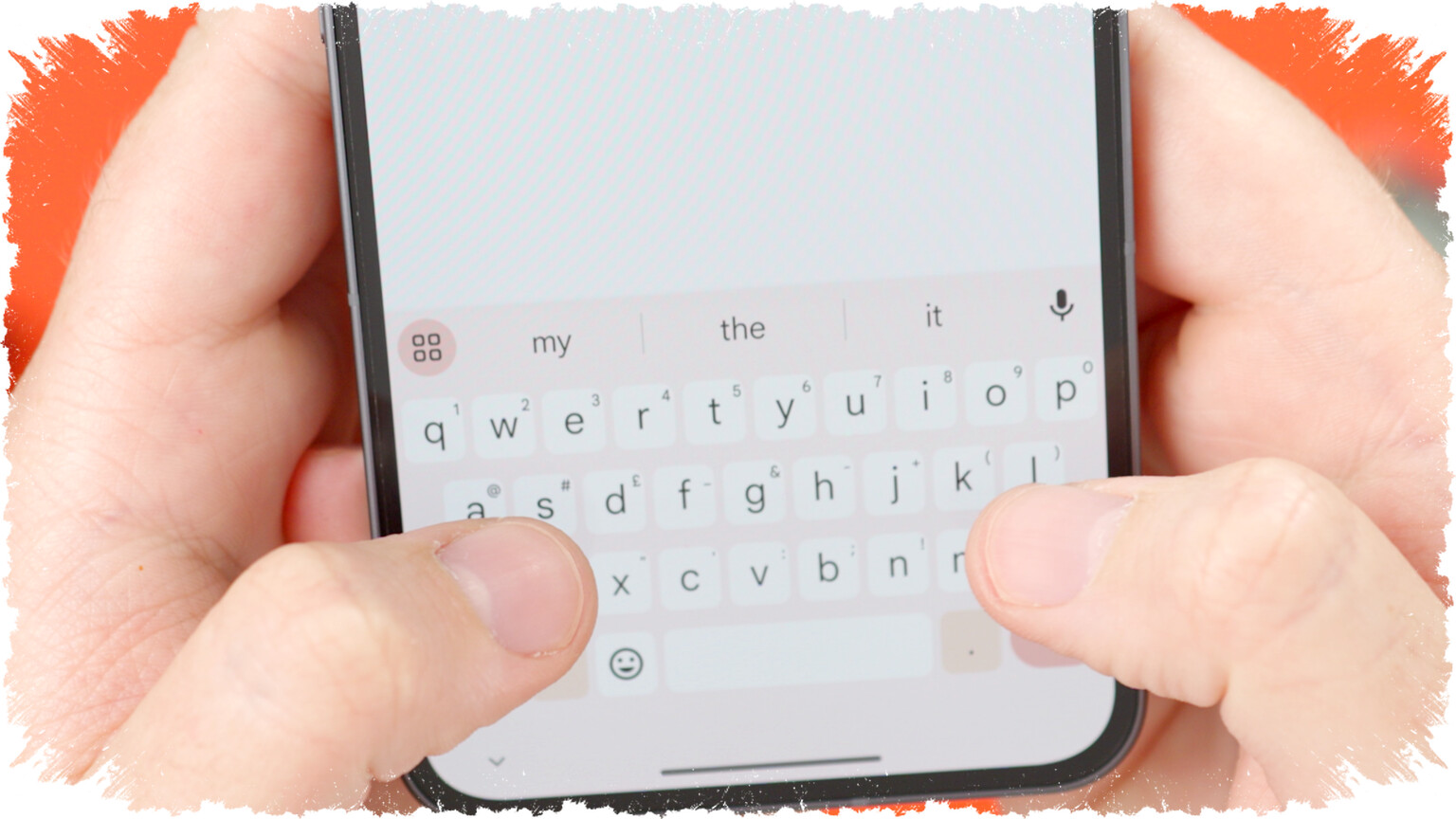
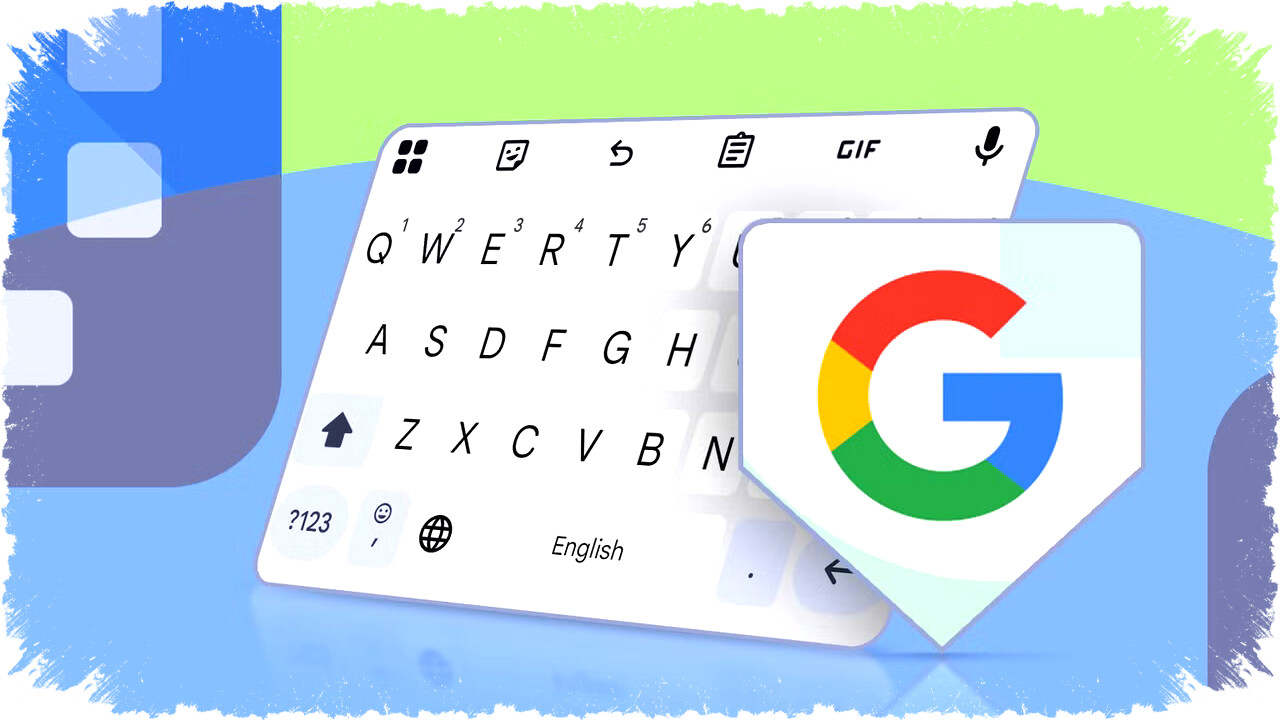
Toolbar Gboard berada di atas keyboard saat mengetik. Di sini, selain kata atau emoji yang disarankan, berbagai ikon alat tampilkan untuk mempercepat akses fitur penting. Salah satu ikon yang perlu diperhatikan adalah ikon clipboard, yang biasanya muncul di bagian atas toolbar.
Ikon clipboard ini membuka riwayat clipboard Gboard, memungkinkan pengguna memilih item yang sudah disalin sebelumnya untuk langsung ditempelkan. Bila toolbar tidak terlihat, pengguna bisa mengaktifkan “Suggestion strip” di pengaturan Gboard pada bagian Preferences.
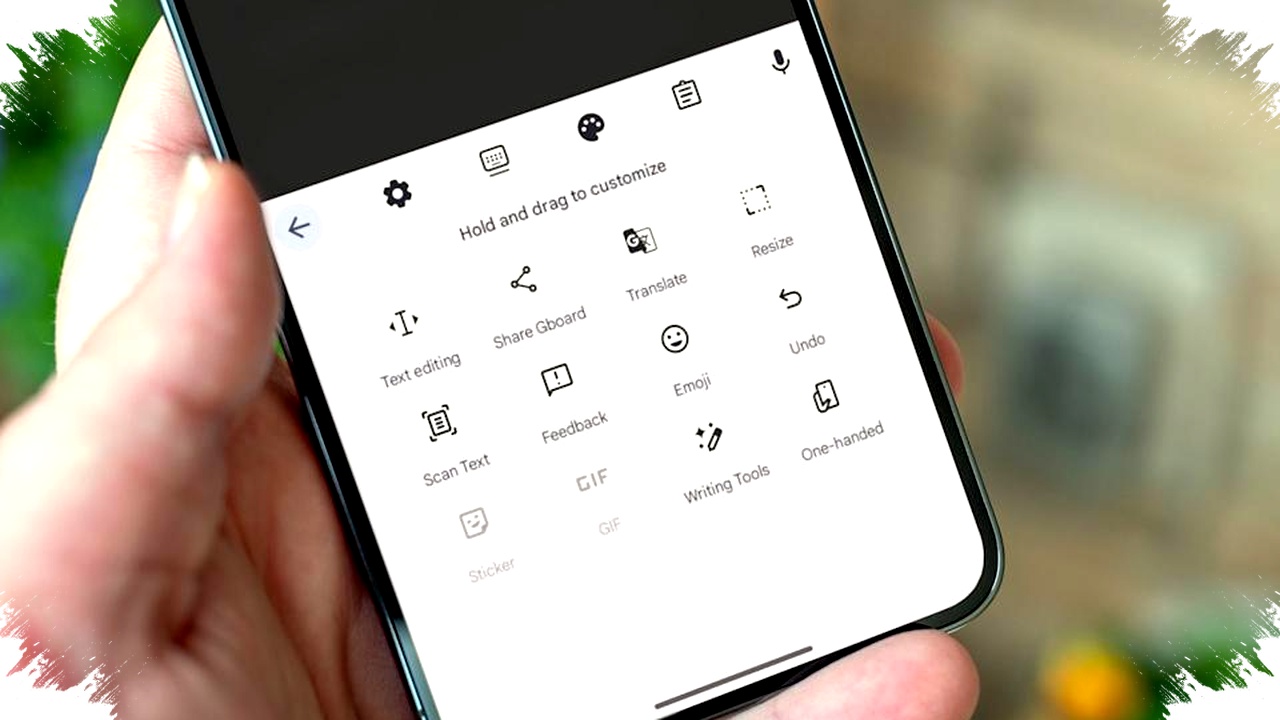
Berikut beberapa ikon utama di toolbar Gboard yang sering ditemui:
- Grid: Membuka menu overflow guna mengakses alat tambahan dan mengatur posisi ikon.
- Floating keyboard: Mengubah keyboard menjadi mode mengambang yang dapat dipindahkan.
- Paint palette: Mengakses tema Gboard.
- Clipboard: Membuka riwayat clipboard.
- Google Translate: Menerjemahkan teks saat diketik secara real-time.
- Microphone: Mengaktifkan pengetikan dengan suara.
Cara Memanfaatkan Clipboard Gboard Secara Optimal
Clipboard Gboard otomatis menyimpan 5-6 item terakhir yang disalin, termasuk teks dan gambar. Item tersebut akan tersedia selama beberapa jam sebelum terhapus otomatis. Namun, pengguna dapat menyematkan (pin) item tertentu agar tetap tersimpan permanen.
Untuk menyematkan item, buka clipboard, tekan dan tahan salah satu item lalu pilih “Pin.” Fitur pin ini tidak memiliki batas maksimal sehingga cocok untuk menyimpan kutipan, alamat, atau kode yang sering digunakan. Item dalam clipboard juga dapat diubah secara langsung melalui fungsi edit, setelah membuka menu item tersebut.
Ada juga kemudahan mengelola clipboard dengan fitur bulk action. Dengan mengetuk ikon pensil di sudut kanan atas saat clipboard terbuka, pengguna dapat memilih banyak item untuk dihapus sekaligus atau disematkan. Ini sangat membantu menjaga clipboard tetap rapi dan relevan.
Mengatur Riwayat Clipboard Sesuai Kebutuhan
Meskipun riwayat clipboard cukup berguna, ada kalanya pengguna ingin membatasi penyimpanan item di clipboard Gboard. Jika diinginkan, fitur riwayat ini dapat dimatikan tanpa mempengaruhi kemampuan copy-paste biasa yang hanya menyimpan satu item terakhir.
Caranya buka clipboard dan tap tombol toggle di kanan atas untuk menonaktifkan riwayat clipboard. Dengan demikian, hanya satu item salinan terakhir yang disimpan, meningkatkan privasi bagi pengguna yang khawatir data clipboard disimpan terlalu lama.
Kenapa Clipboard Gboard Menjadi Fitur yang Patut Digunakan?
Clipboard adalah fitur esensial yang ada di hampir semua platform komputer dan smartphone. Android memang memiliki keunggulan seperti sistem file, dukungan mouse dan keyboard, serta mode desktop, tetapi clipboard native belum tersedia. Oleh karena itu, clipboard Gboard jadi solusi praktis untuk mengisi kekosongan ini.
Bagi pengguna Android, fitur clipboard di Gboard bisa menghemat waktu ketika harus sering menyalin dan menempel teks atau gambar berulang kali. Ketersediaan fitur pin dan edit membuat clipboard ini jauh lebih pintar daripada sekadar riwayat biasa, sehingga sangat cocok untuk meningkatkan produktivitas saat mengetik.
Dengan memahami dan memaksimalkan fitur clipboard ini, pengalaman copy-pasting di perangkat Android akan menjadi jauh lebih mudah dan efisien. Fitur yang kelihatannya sederhana ini memberikan nilai besar bagi kegiatan menulis, chatting, dan berbagai aktivitas lainnya di ponsel Android.