Jika ponsel Android Anda sering mengalami crash, freeze, atau performa melambat, salah satu penyebab umum adalah aplikasi pihak ketiga. Aplikasi-aplikasi yang diunduh dari Google Play Store bisa bermasalah karena bug, ketidakcocokan, atau pembaruan yang kurang optimal. Android menyediakan mode tersembunyi bernama safe mode untuk membantu mendiagnosis akar masalah ini.
Safe mode menjalankan sistem Android inti beserta aplikasi bawaan saja tanpa melibatkan aplikasi pihak ketiga. Dengan begitu, Anda dapat mengetahui apakah masalah berasal dari aplikasi yang baru dipasang atau diperbarui. Jika ponsel normal saat menggunakan safe mode, besar kemungkinan aplikasi pihak ketiga adalah biang keladinya.
Cara masuk ke safe mode pada ponsel Android


Hampir semua ponsel Android, termasuk Google Pixel dan Samsung Galaxy, memiliki fitur safe mode. Berikut langkah-langkah yang bisa diikuti:
- Tekan dan tahan tombol Power serta Volume Up secara bersamaan selama beberapa detik untuk memunculkan menu daya.
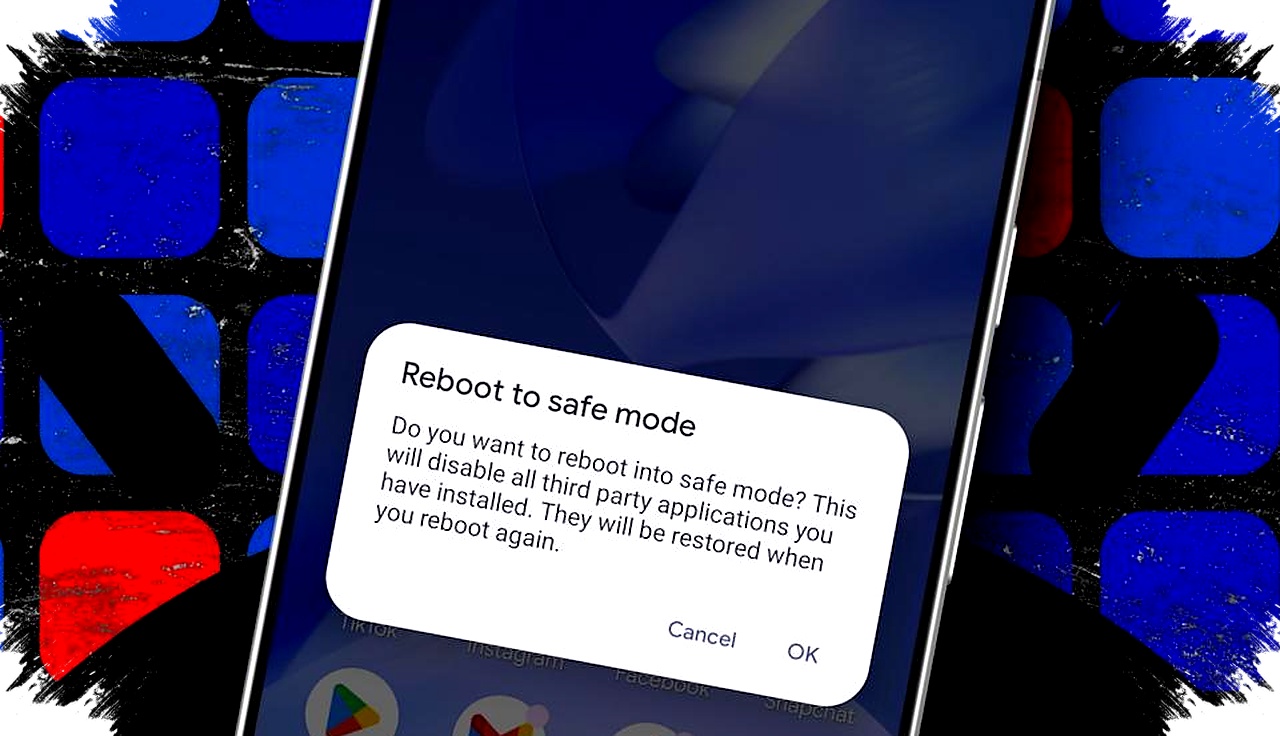
- Ketuk dan tahan opsi "Power off" di menu tersebut hingga muncul konfirmasi untuk masuk safe mode.
- Pilih OK, lalu ponsel Anda akan restart dan otomatis masuk safe mode.
Setelah restart, biasanya akan muncul label “safe mode” di pojok layar. Beberapa aplikasi akan tampak abu-abu atau hilang karena safe mode menonaktifkan semua aplikasi pihak ketiga. Ini normal dan menandakan bahwa Anda telah berhasil masuk dalam mode ini.
Menggunakan safe mode untuk mendiagnosis masalah
Gunakan ponsel seperti biasa selama beberapa menit atau jam. Jika ponsel tidak lagi mengalami crash atau lambat, kemungkinan besar aplikasi pihak ketiga yang baru dipasang atau diperbarui adalah penyebabnya. Bila masalah tetap ada saat safe mode, mungkin ada masalah yang lebih dalam seperti kerusakan perangkat keras atau bug sistem operasi.
Keluar dari safe mode
Keluar dari safe mode cukup mudah. Restart ponsel secara normal dengan menahan tombol Power dan Volume Up, lalu pilih Restart. Di beberapa perangkat, Anda juga bisa mengetuk label safe mode untuk melakukan restart. Setelah reboot, semua aplikasi Anda akan kembali aktif.
Menemukan aplikasi bermasalah
Langkah berikutnya adalah mengidentifikasi aplikasi yang menyebabkan masalah. Caranya adalah dengan menghapus aplikasi yang baru Anda pasang atau perbarui satu per satu. Setelah menghapus setiap aplikasi, restart ponsel dan periksa apakah masalah muncul kembali. Jika aplikasi tertentu terasa membebani atau harus dihentikan paksa, kemungkinan besar dia adalah penyebabnya.
Untuk melihat aplikasi yang baru diperbarui, buka Google Play Store, tap profil Anda, pilih “Kelola aplikasi dan perangkat” kemudian “Kelola” dan urutkan berdasarkan “Pembaruan terbaru”. Anda juga bisa membaca catatan pembaruan aplikasi pada bagian “Apa yang baru” untuk mengetahui kemungkinan adanya bug.
Pertanyaan umum tentang safe mode pada Android
Safe mode tidak menghapus aplikasi atau data Anda. Safe mode hanya menonaktifkan sementara aplikasi pihak ketiga agar sistem bisa berjalan lebih ringan. Google menyarankan untuk menyimpan screenshot tata letak widget layar utama, karena beberapa widget akan hilang selama safe mode aktif.
Jika ponsel masih bermasalah dalam safe mode, coba periksa pembaruan sistem, reset perangkat, atau hubungi layanan purna jual untuk pemeriksaan perangkat keras. Menghapus cache juga bisa menjadi langkah pemecahan masalah tambahan yang berguna.
Ketika Anda menemukan bahwa ponsel berjalan lebih lancar di safe mode, berarti aplikasi yang berjalan di background biasanya menjadi penyebab melambatnya ponsel. Dengan menonaktifkan atau menghapus aplikasi bermasalah, Anda dapat mengembalikan performa smartphone ke kondisi optimal.
Dengan cara mudah menggunakan safe mode ini, Anda dapat menghemat waktu dan biaya servis. Safe mode menjadi alat yang sangat berguna untuk mengisolasi masalah tanpa perlu teknologi khusus atau bantuan teknisi. Jadi, jika ponsel Android sering bermasalah, manfaatkan trik tersembunyi ini untuk menemukan penyebab utama sebelum melakukan langkah lebih lanjut.