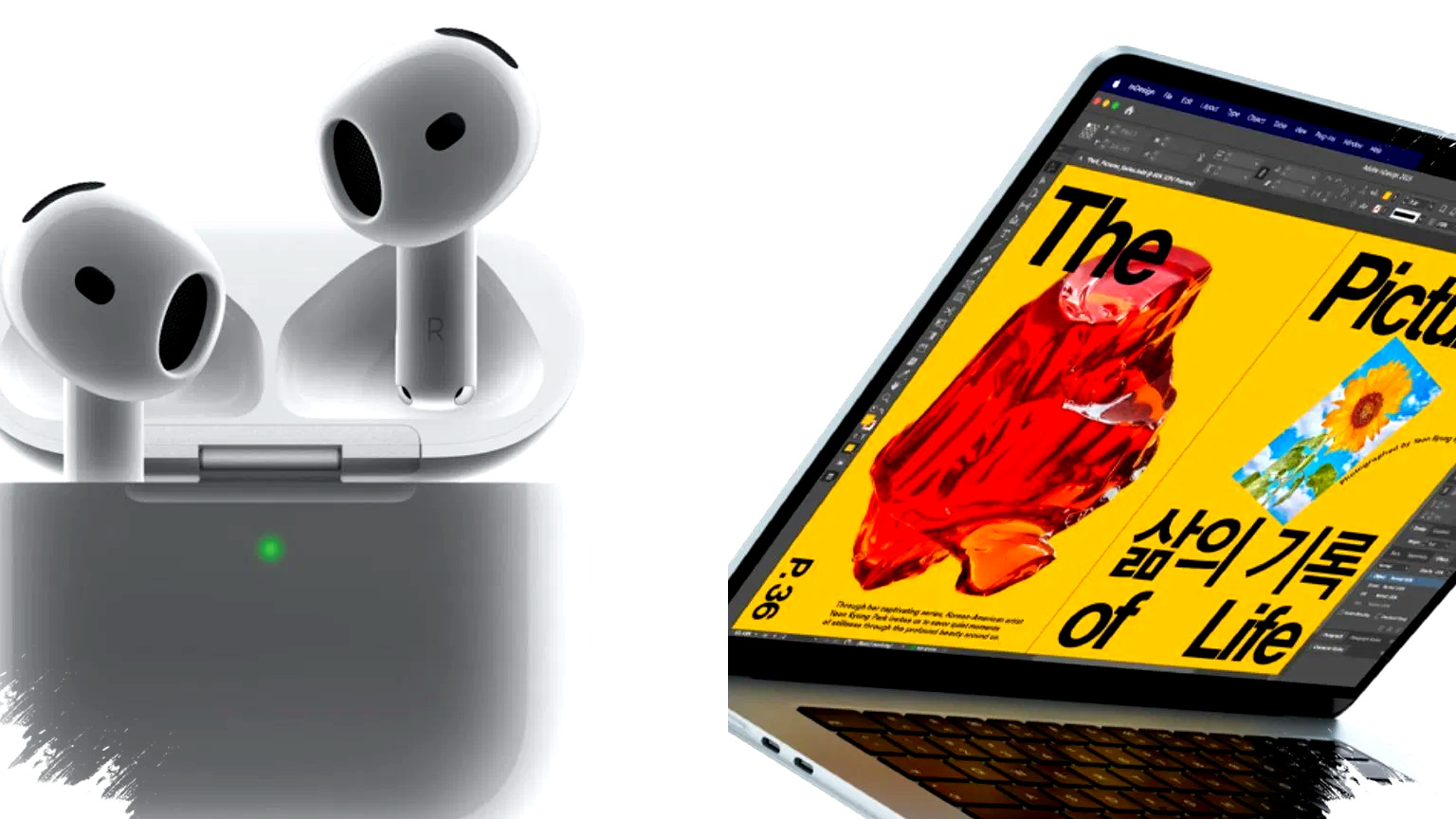
AirPods 4 bisa dihubungkan ke laptop Windows maupun Mac lewat Bluetooth. Prosesnya relatif cepat, asalkan earbud masuk ke mode pairing dan laptop mendeteksi perangkat dengan benar.
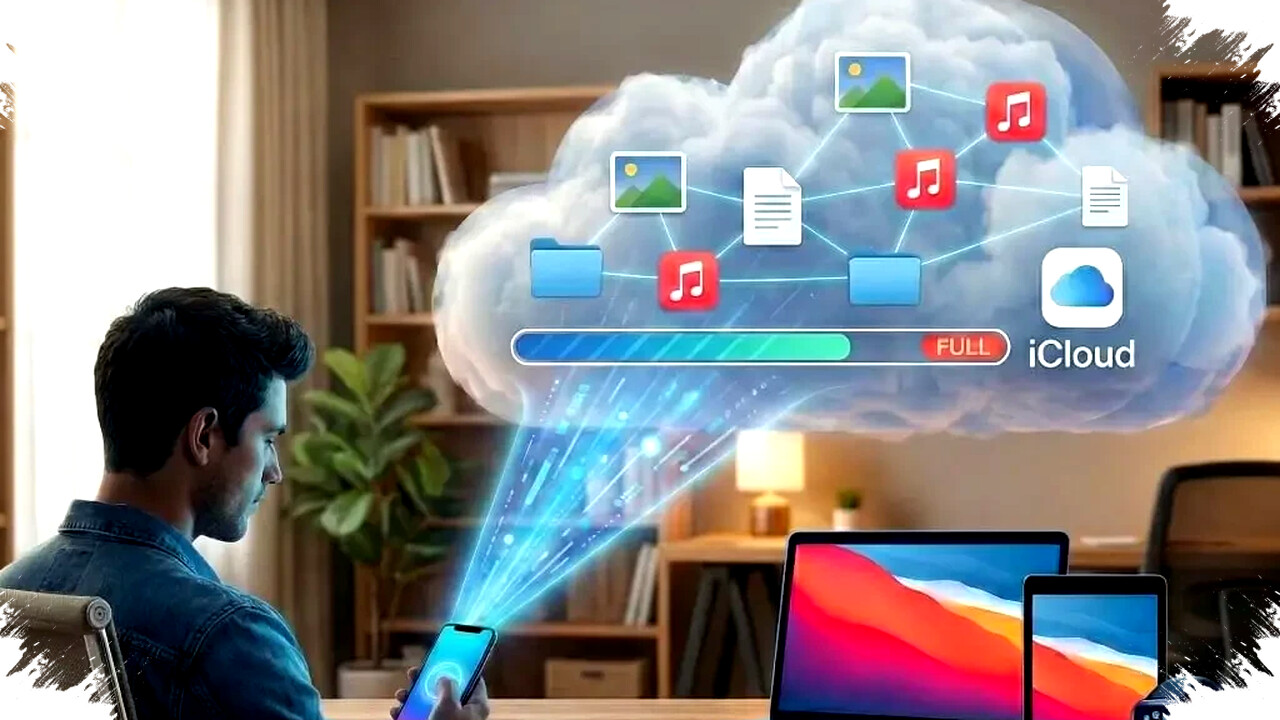
Untuk pengguna Mac, sambungan bisa lebih praktis jika AirPods 4 sudah terhubung ke iPhone dan Mac memakai Apple ID yang sama di iCloud. Dalam kondisi itu, perangkat biasanya sudah siap dipakai tanpa harus mengulang pairing dari awal.
Cara menghubungkan AirPods 4 ke laptop Mac secara otomatis

Apple mendukung ekosistem lintas perangkat yang membuat AirPods dapat berpindah lebih mudah antarproduk Apple. Berdasarkan informasi pada artikel referensi, jika AirPods 4 sudah tersambung ke iPhone dan Mac masuk dengan akun iCloud yang sama, pengguna cukup membuka pengaturan Bluetooth di Mac lalu menekan opsi Connect.
Langkah ini cocok untuk pengguna yang sebelumnya sudah memakai AirPods 4 di iPhone. Setelah itu, audio dari Mac dapat dialihkan ke AirPods selama perangkat aktif dan berada dalam jangkauan Bluetooth.
Cara pairing AirPods 4 ke Mac secara manual
Jika AirPods 4 belum terhubung ke iPhone atau Mac tidak memakai akun iCloud yang sama, pairing perlu dilakukan manual. Metodenya tetap sederhana dan hanya memerlukan beberapa langkah dasar.
- Klik Apple Menu lalu buka System Settings.
- Masuk ke menu Bluetooth dan pastikan Bluetooth aktif.
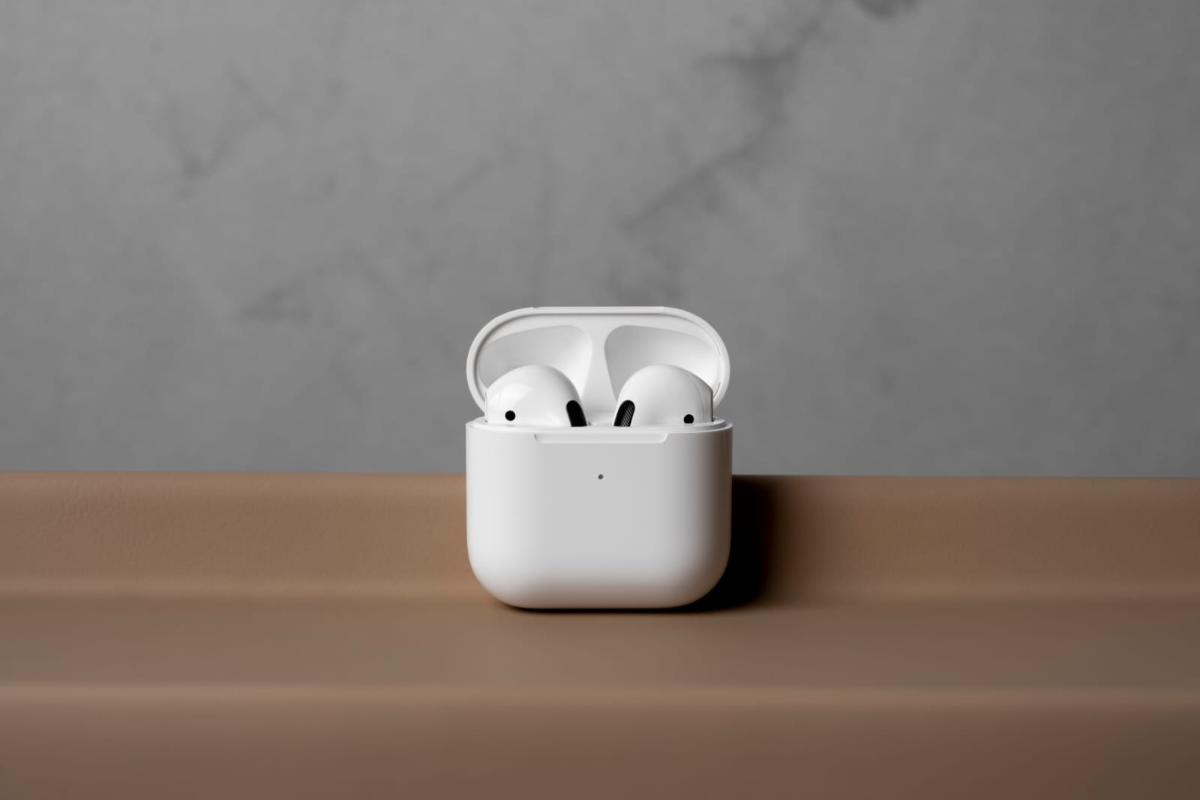
- Letakkan kedua AirPods 4 di dalam charging case dan biarkan penutupnya terbuka.
- Ketuk bagian depan case dua kali hingga lampu status berkedip putih.
- Tekan dan tahan tombol setup di bagian belakang case sampai lampu putih berkedip lagi untuk masuk ke mode pairing.
- Saat nama AirPods muncul di daftar perangkat Bluetooth Mac, klik Connect.
Artikel referensi menekankan bahwa indikator lampu putih menjadi tanda utama bahwa AirPods 4 siap dipasangkan. Jika nama perangkat belum muncul, pengguna bisa menunggu beberapa detik sambil memastikan case tetap terbuka.
Cara menghubungkan AirPods 4 ke laptop Windows
AirPods 4 juga dapat dipakai di laptop Windows, termasuk Windows 10 dan Windows 11. Karena tidak ada integrasi otomatis seperti di ekosistem Apple, semua proses dilakukan secara manual lewat menu Bluetooth.
Berikut langkah yang dirangkum dari artikel referensi:
- Masukkan AirPods 4 ke charging case.
- Di laptop, buka Settings > Bluetooth & devices.
- Aktifkan Bluetooth jika masih nonaktif.
- Klik Add device.
- Pilih opsi Bluetooth pada jendela yang muncul.
- Buka penutup case saat AirPods masih berada di dalam.
- Ketuk bagian depan case dua kali hingga lampu putih berkedip.
- Pilih nama AirPods 4 yang muncul di laptop, lalu klik untuk menyambungkan.
Setelah pairing berhasil, AirPods 4 bisa langsung dipakai untuk mendengarkan musik, menonton video, rapat online, atau panggilan suara. Pada Windows, perangkat ini umumnya akan tersimpan sebagai perangkat Bluetooth yang bisa disambungkan kembali tanpa mengulang seluruh proses.
Perbedaan pairing di Mac dan Windows
Perbedaan terbesar ada pada tingkat kemudahan. Mac bisa memanfaatkan sinkronisasi iCloud, sedangkan Windows mengandalkan pairing Bluetooth biasa.
Berikut ringkasannya:
| Sistem operasi | Metode koneksi | Catatan |
|---|---|---|
| Mac | Otomatis atau manual | Otomatis jika iPhone dan Mac memakai Apple ID yang sama |
| Windows 10/11 | Manual | Harus lewat menu Bluetooth dan Add device |
Meski berbeda jalur, inti prosesnya tetap sama. AirPods 4 harus masuk ke mode pairing terlebih dahulu agar dapat ditemukan laptop.
Hal yang perlu diperhatikan jika AirPods 4 tidak terdeteksi
Masalah yang paling sering muncul biasanya terkait mode pairing yang belum aktif. Lampu status harus berkedip putih agar laptop bisa melihat AirPods 4 sebagai perangkat baru.
Selain itu, pastikan Bluetooth laptop aktif dan tidak sedang terhubung ke perangkat audio lain. Jika masih gagal, pengguna bisa menutup case beberapa detik, membukanya lagi, lalu mengulangi langkah pairing dari awal.
Referensi juga menyebut proses dasar ini berlaku lintas perangkat. Intinya, buka case, aktifkan mode pairing lewat interaksi pada case, lalu hubungkan dari daftar Bluetooth di laptop.
Bagi pengguna yang sering berpindah antara ponsel dan komputer, memahami langkah ini penting agar AirPods 4 bisa dipakai tanpa hambatan. Selama Bluetooth aktif, baterai cukup, dan case masuk ke mode pairing, AirPods 4 umumnya dapat tersambung ke laptop Mac maupun Windows dalam waktu singkat.