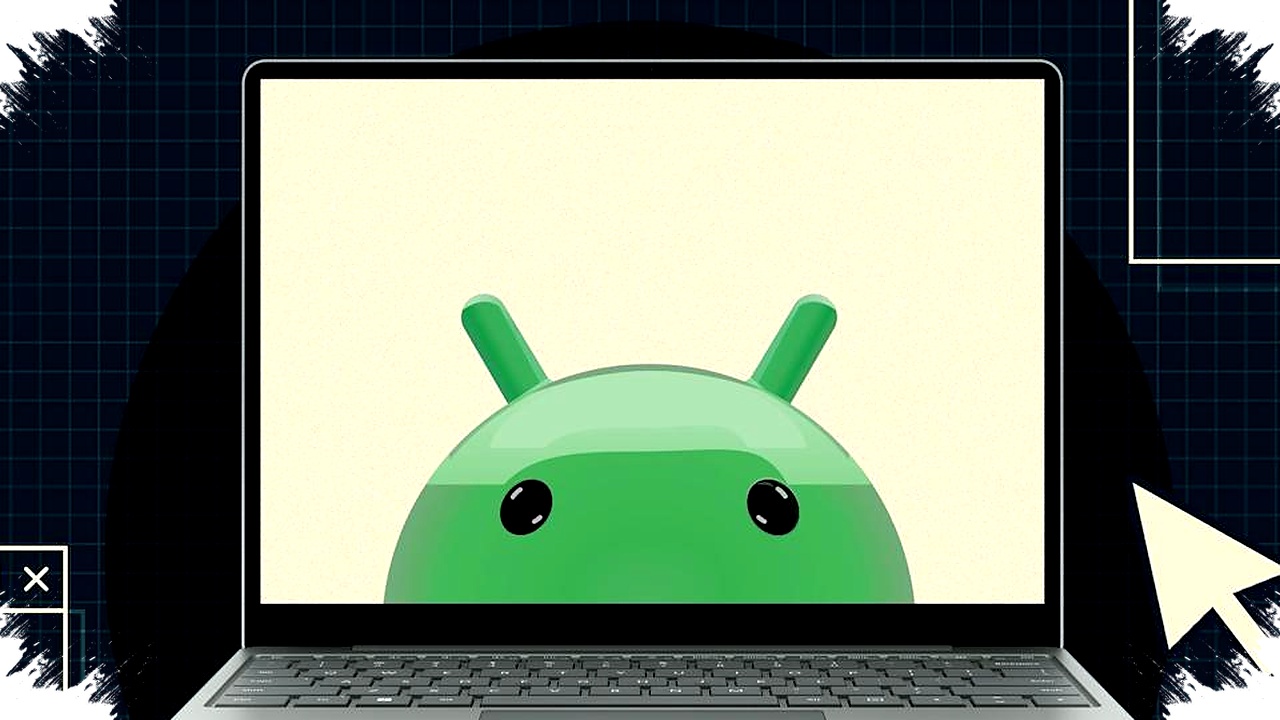
Ingin menjalankan aplikasi dan game Android langsung di PC? Meskipun Apple memudahkan pengguna untuk menjalankan aplikasi iPhone dan iPad di Mac, opsi serupa untuk pengguna Windows masih terbatas. Microsoft telah menghentikan dukungan aplikasi Android di Windows 11, dan Intel juga menutup aplikasi Unison-nya. Namun, masih ada beberapa program yang memungkinkan pengalaman menjalankan aplikasi Android di komputer secara efektif.
1. Sinkronisasi Ponsel dengan Windows menggunakan Phone Link
Phone Link dari Microsoft menghubungkan ponsel Android dengan PC Windows. Aplikasi ini memungkinkan akses aplikasi yang sudah terpasang di ponsel, mengelola notifikasi, mengirim pesan, dan mengubah pengaturan perangkat. Prosesnya dimulai dengan mengunduh Phone Link di PC dan Link to Windows di ponsel, lalu menghubungkan dengan memindai kode QR. Fitur ini paling optimal untuk perangkat Samsung, meskipun ada keterbatasan seperti lag saat bermain game dan kualitas grafis yang tidak sempurna.
2. Mainkan Game Android Lewat Google Play Games di PC
Google Play Games kini tersedia untuk PC Windows, memberikan akses memainkan berbagai game Android di layar lebih besar. Cukup unduh aplikasinya dari situs resmi Google Play Games, pasang dan masuk menggunakan akun Google untuk membawa profil dan perpustakaan game Anda. Beberapa game populer yang dapat dimainkan adalah Genshin Impact, Alto’s Odyssey, dan Asphalt Legends. Google juga mendukung fitur cross-buy, memungkinkan kelanjutan progres game antara ponsel dan PC.


3. Emulator Genymotion untuk Pengalaman Android Lengkap
Jika menginginkan pengalaman Android yang lebih menyeluruh, Genymotion adalah emulator yang cocok, terutama bagi pengembang aplikasi. Ada versi gratis untuk penggunaan personal dengan pendaftaran terlebih dahulu. Genymotion menggunakan VirtualBox untuk menjalankan Android dan menawarkan berbagai template perangkat mulai dari Android versi 5 sampai versi 16. Meskipun tampilannya cukup dasar dan tidak menyertakan banyak aplikasi Google, pengguna dapat menambahkan Play Store melalui fitur Open GApps yang tersedia.
4. Jalankan Android secara Native dengan Android-x86
Android-x86 adalah proyek open-source yang mem-porting Android ke arsitektur x86, memungkinkan sistem Android berjalan langsung di hardware PC. Cara penggunaannya adalah dengan mengunduh file ISO, membakarnya ke USB bootable dengan software seperti Rufus, kemudian boot dari USB tersebut. Pengguna dapat mencoba Android secara live atau menginstalnya permanen untuk performa optimal. Pilihan ini lebih teknis dan ideal bagi yang ingin pengalaman Android yang hampir murni tanpa emulasi.
5. BlueStacks, Emulator Android Populer untuk Game
BlueStacks adalah opsi emulator Android populer yang berfokus pada gaming. Versi terbaru, BlueStacks 5, dioptimalkan untuk Windows 11. Ada juga versi Mac yaitu BlueStacks Air dan fitur cloud gaming. Dengan BlueStacks, pengguna mendapat akses langsung ke Play Store serta kontrol yang dapat dikustomisasi untuk mouse dan keyboard. Pengaturan CPU, RAM, dan resolusi bisa disesuaikan agar permainan berjalan lancar dan grafis tetap bagus. Untuk kinerja terbaik, pengaktifan fitur virtualisasi di BIOS dan ‘Virtual Machine Platform’ di Windows sangat disarankan.
Berbagai cara ini memberikan alternatif bagi pengguna PC yang ingin menikmati aplikasi dan game Android di layar besar. Pilihan dari sekedar sinkronisasi aplikasi lewat Phone Link hingga instalasi Android sebagai sistem operasi native membuka banyak kemungkinan. Setiap metode punya kelebihan dan kekurangan yang sesuai dengan kebutuhan, mulai dari kemudahan akses aplikasi sehari-hari hingga eksplorasi penuh sistem Android. Untuk gamer berat, BlueStacks dan Google Play Games bisa jadi pilihan utama, sementara Genymotion dan Android-x86 cocok untuk pengguna yang ingin pengalaman lebih mendalam dan teknis.