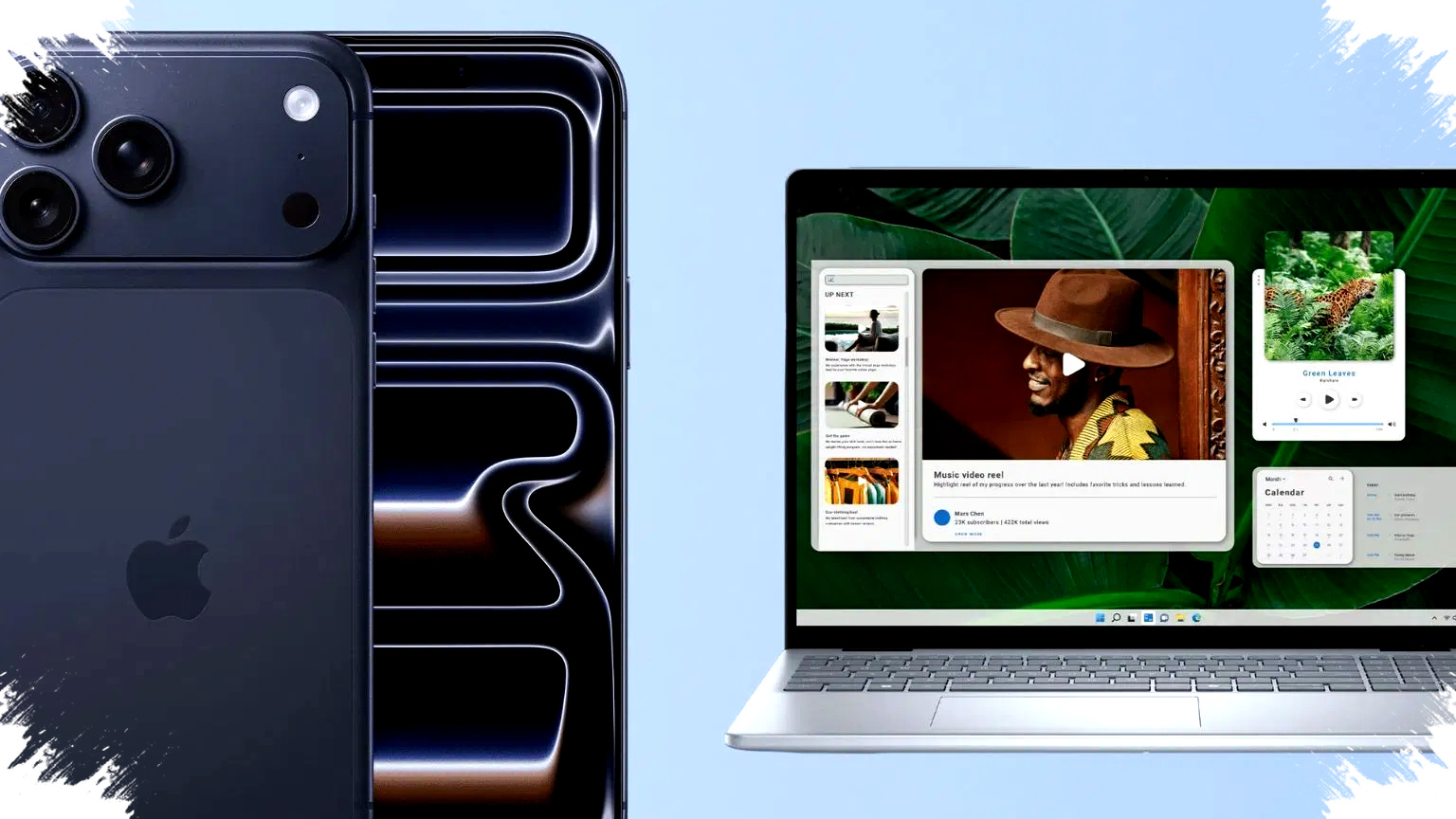
Memindahkan foto dari iPhone ke laptop bisa dilakukan dengan cepat memakai kabel USB atau layanan iCloud Photos. Dua cara ini paling umum karena didukung langsung oleh Apple dan sistem operasi laptop tanpa perlu aplikasi tambahan yang rumit.
Bagi banyak pengguna, proses ini penting untuk mengosongkan penyimpanan iPhone, membuat cadangan, atau menyiapkan file untuk diedit. Artikel referensi juga menekankan bahwa kebutuhan utama pengguna biasanya terkait penyimpanan aman, pengelolaan file, dan kemudahan berbagi foto ke perangkat lain.
Cara memindahkan foto iPhone ke laptop dengan kabel USB


Metode kabel cocok untuk pengguna yang ingin transfer langsung tanpa bergantung pada internet. Cara ini umumnya lebih stabil saat memindahkan banyak foto sekaligus atau file video berukuran besar.
Apple menyediakan akses impor foto melalui aplikasi Photos di Windows maupun Finder dan Photos di Mac. Pada perangkat Windows, foto juga bisa dibuka secara manual lewat File Explorer setelah iPhone dikenali sebagai perangkat penyimpanan.
Berikut langkah dasarnya di laptop Windows:
- Sambungkan iPhone ke laptop memakai kabel Lightning atau USB-C.
- Buka kunci iPhone lalu tekan opsi Trust This Computer jika muncul.
- Buka aplikasi Photos di Windows lalu pilih Import from USB device, atau masuk ke File Explorer > This PC > Apple iPhone.
- Pilih foto yang ingin dipindahkan.
- Klik Import, atau salin file dari folder DCIM ke folder laptop.
- Tunggu proses selesai sebelum kabel dilepas.
- Lepaskan perangkat dengan aman.
Langkah tersebut sejalan dengan isi artikel referensi yang menyebut penggunaan aplikasi Photos atau File Explorer sebagai dua jalur utama di Windows. Folder DCIM menjadi lokasi standar penyimpanan foto yang bisa diakses secara manual saat perangkat telah mendapat izin dari pengguna.
Jika laptop adalah Mac, transfer biasanya lebih sederhana karena ekosistem Apple sudah terintegrasi. Foto dapat diimpor lewat aplikasi Photos di Mac setelah iPhone tersambung dan dibuka kuncinya.
Cara memindahkan foto iPhone ke laptop tanpa kabel lewat iCloud Photos
Metode nirkabel cocok bagi pengguna yang ingin sinkronisasi otomatis antarperangkat. Opsi ini juga berguna saat kabel tidak tersedia atau ketika foto ingin diakses dari beberapa perangkat sekaligus.
Dalam artikel referensi, iCloud Photos disebut sebagai metode bawaan yang bisa dipakai di Windows maupun Mac. Apple memang menyediakan akses foto melalui aplikasi iCloud untuk Windows, akun Apple di Mac, atau langsung lewat browser di iCloud.com.
Langkah umumnya sebagai berikut:
- Buka Settings di iPhone.
- Masuk ke [nama akun] > iCloud > Photos.
- Aktifkan iCloud Photos.
- Pastikan iPhone terhubung ke Wi‑Fi yang stabil.
- Masuk ke iCloud di laptop.
- Buka bagian Photos.
- Pilih foto lalu unduh ke penyimpanan lokal laptop.
Metode ini bergantung pada proses sinkronisasi cloud, sehingga tidak selalu instan jika koleksi sangat besar. Kecepatannya dipengaruhi koneksi internet, kapasitas penyimpanan iCloud, dan kondisi baterai serta jaringan pada iPhone.
Menurut Apple Support, saat iCloud Photos aktif, foto dan video akan tersimpan di iCloud dan tersedia di perangkat yang memakai akun Apple yang sama. Ini membuat iCloud lebih cocok untuk akses lintas perangkat, sedangkan kabel lebih cocok untuk transfer satu kali yang cepat.
Perbandingan singkat dua metode utama
| Metode | Kelebihan | Kekurangan |
|---|---|---|
| Kabel USB | Cepat, stabil, tidak butuh internet | Perlu kabel dan izin akses perangkat |
| iCloud Photos | Nirkabel, sinkron otomatis, mudah diakses dari banyak perangkat | Butuh internet dan ruang iCloud |
Pilihan terbaik tergantung kebutuhan pengguna. Jika targetnya memindahkan banyak file dalam sekali proses, kabel biasanya lebih efisien.
Jika targetnya akses fleksibel dan sinkron berkelanjutan, iCloud Photos lebih praktis. Namun pengguna perlu memastikan ruang iCloud cukup agar unggahan tidak terhambat.
Hal yang perlu diperhatikan sebelum transfer
Beberapa kendala umum bisa membuat foto tidak muncul di laptop. Masalah biasanya berasal dari iPhone yang belum dibuka kuncinya, tombol Trust yang belum disetujui, kabel bermasalah, atau koneksi internet yang tidak stabil untuk iCloud.
Pengguna juga perlu mengecek ruang kosong di laptop sebelum impor dimulai. File foto berformat resolusi tinggi dan video dari kamera iPhone bisa memakan kapasitas besar, terutama jika fitur Live Photos dan perekaman kualitas tinggi aktif.
Pada Windows, pembaruan aplikasi Photos dan driver perangkat juga bisa memengaruhi keberhasilan impor. Sementara pada iCloud, proses sinkronisasi sering memerlukan waktu lebih lama bila jumlah foto sangat banyak.
Dari sisi keamanan, pemindahan ke laptop juga berfungsi sebagai cadangan tambahan di luar perangkat utama. Praktik ini penting karena foto di iPhone sering menjadi arsip pribadi yang bernilai, sehingga penyimpanan ganda di laptop atau cloud dapat mengurangi risiko kehilangan data saat perangkat rusak, hilang, atau kehabisan memori.