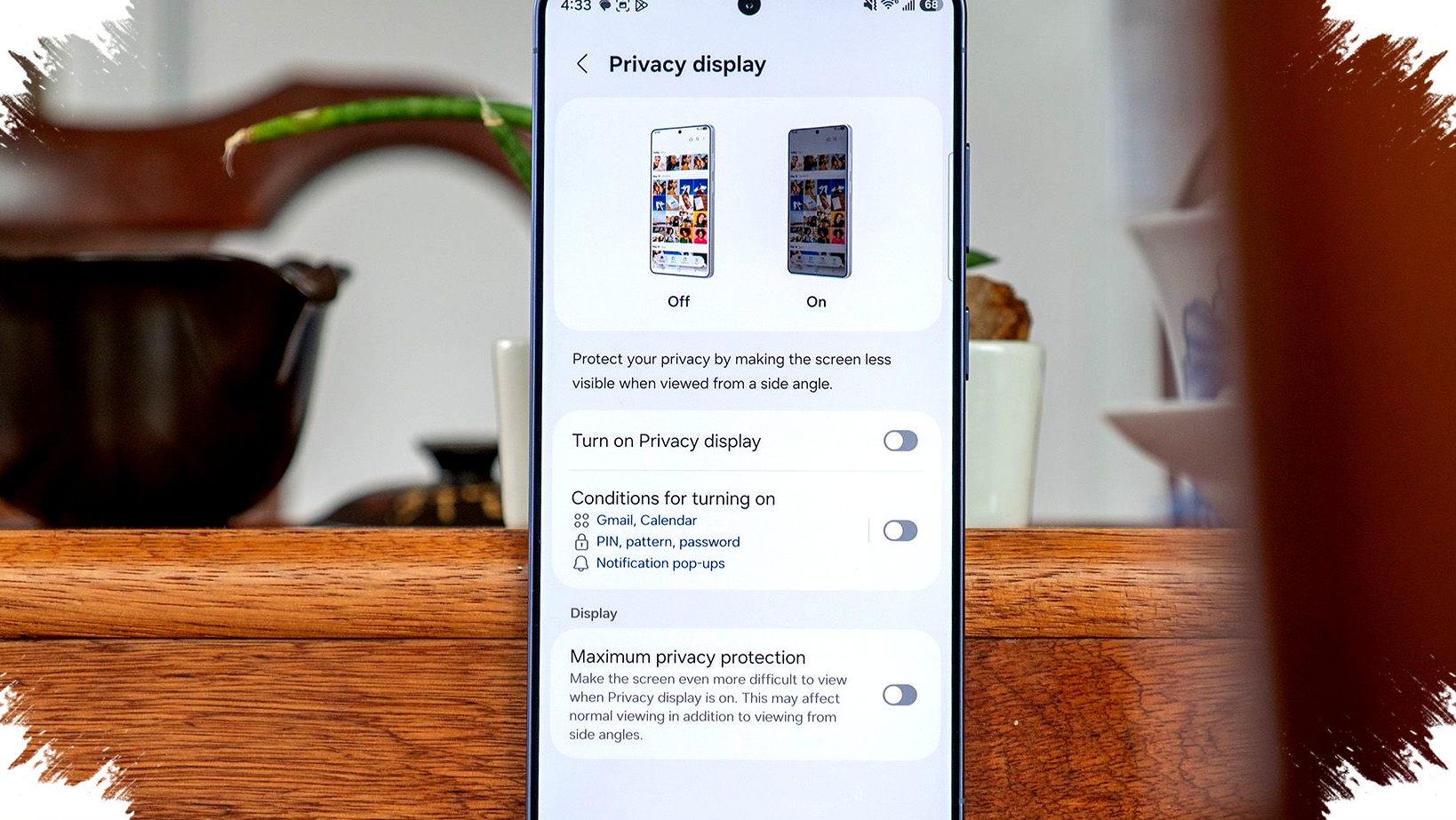
Fitur Privacy Display di Galaxy S26 Ultra menjadi salah satu sorotan karena menawarkan pendekatan baru untuk menjaga layar tetap privat di ruang publik. Teknologi ini bukan sekadar efek perangkat lunak, melainkan ditopang panel baru bernama Flex Magic Pixel OLED yang memungkinkan sudut pandang layar dibatasi hingga level subpiksel.
Menurut artikel Android Central, Samsung memakai piksel sempit dan piksel lebar yang bisa dikendalikan secara terpisah. Saat Privacy Display aktif, piksel lebar dinonaktifkan agar orang di samping pengguna lebih sulit melihat isi layar.
Keunggulan utamanya ada pada fleksibilitas. Berbeda dari tempered glass privasi yang selalu aktif, Privacy Display bisa dinyalakan atau dimatikan kapan saja lewat satu tombol di panel cepat One UI 8.5.
Pendekatan ini membuat fitur terasa lebih praktis untuk kebutuhan situasional. Pengguna tidak perlu terus menerima efek gelap atau penyempitan sudut pandang saat sedang berada di rumah atau ruang pribadi.
Apa yang membuat Privacy Display menonjol
Secara fungsi, fitur ini bekerja seperti pelindung layar privasi, tetapi dengan cakupan yang lebih luas. Android Central mencatat pelindung layar privasi umumnya efektif hanya dalam orientasi potret, sedangkan Privacy Display di Galaxy S26 Ultra membatasi sudut pandang di orientasi potret maupun lanskap.
Saat ponsel dimiringkan, isi layar menjadi jauh lebih sulit dibaca dari samping. Ini relevan untuk pengguna yang kerap membuka pesan, dokumen, aplikasi keuangan, atau kredensial akun di bandara, transportasi umum, ruang tunggu, dan area kerja bersama.
Namun fitur ini datang dengan kompromi nyata. Ulasan layar Android Central menyebut panel Galaxy S26 Ultra tidak setajam dan tidak seterang pendahulunya, bahkan ketika Privacy Display dimatikan.
Media itu juga menemukan penurunan kecerahan puncak setidaknya 300 nits. Angka tersebut tergolong besar untuk perangkat flagship, sehingga pengguna perlu menimbang manfaat privasi dengan pengorbanan kualitas tampilan.
Tiga mode yang perlu dipahami
Samsung menyediakan tiga kondisi utama untuk fitur ini. Memahami perbedaannya penting agar pengguna tidak salah memilih mode untuk pemakaian harian.
-
Privacy Display off
Layar bekerja normal dan sudut pandang tetap lebar. -
Privacy Display on
Sudut pandang mulai dibatasi, tetapi tampilan dari depan masih relatif terjaga. - Maximum privacy protection
Perlindungan privasi diperketat hingga isi layar nyaris tak terlihat dari samping.
Mode ketiga adalah yang paling agresif. Android Central melaporkan mode ini memberi efek rona metalik dan membuat warna layar tampak pudar, bahkan saat dilihat lurus dari depan.
Dalam pengujian mereka, orang di sekitar bahkan mengira layar sedang mati karena yang terlihat hanya pantulan seperti logam. Efek itu menunjukkan perlindungan bekerja sangat kuat, tetapi juga menegaskan bahwa mode ini tidak ideal untuk penggunaan sepanjang hari.
Cara mengaktifkan Maximum privacy protection
Bagi pengguna yang membutuhkan privasi ekstra, pengaturan ini bisa diaktifkan langsung dari menu layar. Langkahnya sederhana:
- Buka Settings.
- Pilih Display.
- Ketuk Privacy display.
- Aktifkan toggle Maximum privacy protection.
Mode ini lebih cocok untuk situasi spesifik. Contohnya saat memasukkan data sensitif di tempat ramai, menonton dokumen kerja di pesawat, atau mengakses informasi perjalanan di bandara.
Cara terbaik memaksimalkan Privacy Display
Penggunaan paling efektif justru bukan dengan membiarkan fitur aktif terus-menerus. Nilai utama Privacy Display ada pada otomatisasi, sehingga perlindungan hanya muncul saat dibutuhkan.
Samsung menyediakan menu Conditions for turning on. Dari sini, pengguna bisa menentukan kapan Privacy Display aktif secara otomatis, termasuk saat membuka aplikasi tertentu, saat memasukkan PIN, pola, atau kata sandi, serta saat pop-up notifikasi muncul.
Berikut langkah pengaturannya:
- Buka Settings.
- Pilih Display.
- Masuk ke Privacy display.
- Ketuk Conditions for turning on.
- Pilih pemicu seperti Apps, Pin, pattern, password, dan Notification pop-ups.
- Aktifkan toggle Conditions for turning on.
Di menu Apps, setiap aplikasi bisa diatur satu per satu. Pendekatan ini dinilai paling masuk akal karena tidak semua aktivitas di ponsel membutuhkan lapisan privasi tambahan.
Aplikasi perbankan, dompet digital, pengelola kata sandi, email kerja, dan dokumen penting menjadi kandidat utama untuk dimasukkan ke daftar otomatis. Sementara aplikasi hiburan atau media sosial bisa dibiarkan tampil normal agar kualitas layar tetap maksimal.
Siapa yang paling diuntungkan
Privacy Display paling relevan untuk pengguna yang sering beraktivitas di ruang publik. Orang yang kerap bepergian, bekerja mobile, atau menangani data sensitif akan merasakan manfaat paling jelas dari fitur ini.
Di sisi lain, pengguna yang lebih sering memakai ponsel di rumah mungkin tidak perlu menyalakannya setiap saat. Karena itu, pengaturan otomatis berbasis aplikasi dan kondisi penggunaan menjadi titik kunci agar fitur unggulan Galaxy S26 Ultra ini benar-benar terasa berguna tanpa terlalu banyak mengorbankan kualitas visual layar.
Source: www.androidcentral.com-
-

-
-