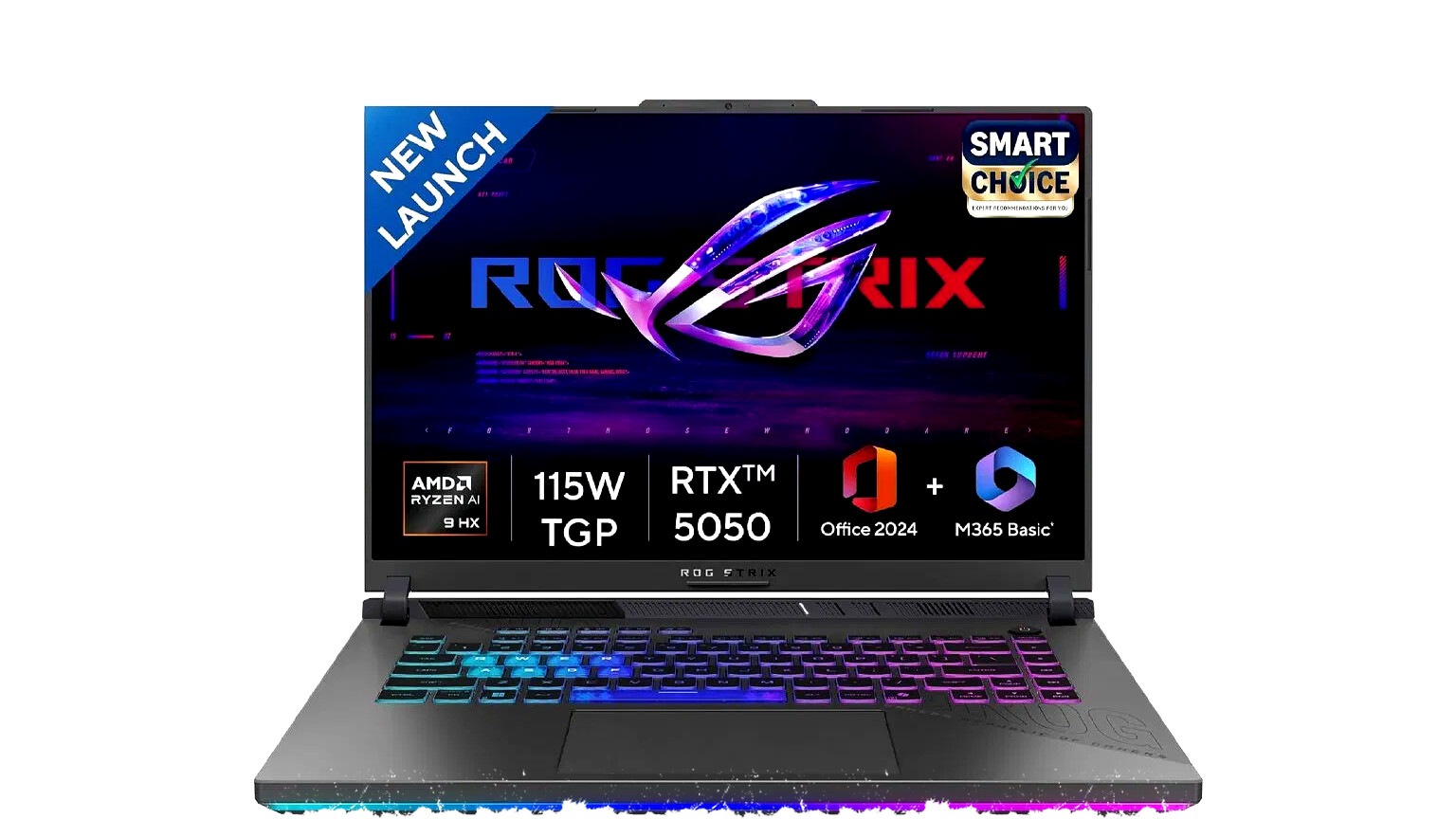
Thermal throttling pada laptop gaming terjadi saat suhu CPU atau GPU naik terlalu tinggi lalu sistem otomatis menurunkan clock agar komponen tidak rusak. Dampaknya paling mudah terlihat dari frame rate yang turun, microstuttering, kipas berputar keras, dan performa yang terasa tidak stabil saat bermain game atau menjalankan aplikasi berat.
Masalah ini tidak selalu berarti laptop rusak. Dalam banyak kasus, penyebabnya justru kombinasi debu, aliran udara yang buruk, pasta termal yang menurun kualitasnya, serta profil daya agresif pada prosesor modern yang mendorong panas melampaui kapasitas pendinginan laptop.
Apa itu thermal throttling dan tanda-tandanya


Thermal throttling adalah mekanisme perlindungan bawaan pada perangkat modern. Saat suhu operasi mendekati atau melewati batas aman, sistem akan menurunkan frekuensi kerja CPU atau GPU agar temperatur cepat turun.
Gejalanya sering muncul saat sesi gaming berlangsung cukup lama. Tanda yang umum antara lain FPS tiba-tiba anjlok, game tersendat, waktu render melambat, hingga sistem sesekali membeku untuk beberapa detik.
Langkah pertama: bersihkan sistem pendingin
Artikel referensi menekankan bahwa penumpukan debu adalah penyebab terbesar thermal throttling pada laptop gaming. Debu bisa menutup sirip heatsink, menghambat putaran kipas, dan mengurangi aliran udara keluar-masuk chassis.
Jika laptop sudah lama tidak dibersihkan, buka panel belakang lalu bersihkan kipas dan ventilasi dengan udara bertekanan rendah atau blower khusus elektronik. Setelah aliran udara kembali lancar, suhu biasanya turun dan performa menjadi lebih stabil.
Membersihkan bagian luar saja sering tidak cukup. Debu halus kerap menempel rapat di sela heatsink, sehingga pembersihan menyeluruh lebih efektif dibanding hanya meniup ventilasi dari luar.
Cek pasta termal dan material penghantar panas
Jika suhu tetap tinggi setelah dibersihkan, pasta termal bisa menjadi penyebab berikutnya. Pasta termal berfungsi memindahkan panas dari CPU dan GPU ke heatsink, tetapi material ini dapat mengering atau menurun kualitasnya seiring waktu.
Mengganti pasta termal dengan produk yang baik dapat membantu transfer panas lebih efisien. Hasilnya, suhu saat beban tinggi bisa lebih rendah dan clock prosesor lebih stabil.
Namun, tidak semua laptop memakai material yang sama. Beberapa model performa tinggi menggunakan thermal pad atau bahkan liquid metal, dan artikel referensi mengingatkan bahwa penanganan yang salah bisa merusak komponen serta berpotensi memengaruhi garansi.
Liquid metal perlu perhatian ekstra karena bersifat konduktif. Jika tumpah ke PCB, material ini dapat memicu korsleting dan merusak perangkat.
Perhatikan desain laptop dan karakter prosesor modern
Laptop gaming tipis sering membawa CPU dan GPU berdaya tinggi dalam ruang pendinginan yang sangat terbatas. Kondisi ini membuat suhu tinggi tetap bisa terjadi meski kipas dan ventilasi sudah bersih.
Artikel referensi juga menyoroti bahwa CPU kelas atas pada laptop modern dapat menarik daya lebih besar daripada yang sanggup dibuang oleh sistem pendingin. Hal ini umum terjadi pada seri performa tinggi, terutama saat game open-world melakukan shader compilation yang membebani CPU secara intens.
Untuk membantu pendinginan, laptop sebaiknya digunakan di permukaan keras dan datar. Cooling pad juga bisa membantu, terutama model yang mengarahkan udara lebih fokus ke jalur intake laptop.
Pengaturan yang bisa dicoba tanpa bongkar perangkat
Jika perangkat mendukungnya, undervolting dapat menjadi solusi efektif. Teknik ini menurunkan tegangan CPU agar konsumsi daya dan panas ikut turun tanpa harus memangkas performa secara besar.
Artikel referensi menyebut alat seperti ThrottleStop atau Intel XTU untuk kebutuhan ini. Pada platform tertentu, terutama chip Intel HX atau AMD HX/HS yang mendukung parameter lanjutan, undervolting dapat membuat boost clock bertahan lebih lama tanpa cepat menyentuh batas suhu.
Meski begitu, pengaturan ini tidak bebas risiko. Tegangan yang terlalu rendah dapat menimbulkan ketidakstabilan sistem, termasuk crash atau Blue Screen of Death.
Selain undervolting, membatasi boost clock juga layak dipertimbangkan. Cara ini sedikit mengurangi performa puncak, tetapi sering menghasilkan frame rate yang lebih rata dan mencegah penurunan performa mendadak saat suhu melonjak.
Berikut urutan langkah yang paling aman untuk dicoba:
- Bersihkan kipas, ventilasi, dan heatsink.
- Gunakan laptop di meja keras, bukan kasur atau sofa.
- Aktifkan mode kipas yang lebih agresif di software bawaan vendor.
- Pakai cooling pad yang sesuai dengan desain intake laptop.
- Ganti pasta termal jika suhu tetap tinggi.
- Coba undervolting bila perangkat mendukung.
- Batasi boost clock jika throttling masih sering muncul.
Kapan perlu dibawa ke teknisi
Tidak semua pengguna perlu membongkar laptop sendiri. Jika perangkat masih bergaransi, memakai liquid metal, atau desain internalnya rumit, servis resmi lebih aman untuk mencegah kerusakan tambahan.
Pemeriksaan profesional juga penting bila suhu tetap ekstrem setelah pembersihan dan pengaturan daya dilakukan. Pada kondisi seperti ini, masalah bisa terkait kipas yang melemah, mounting heatsink yang longgar, sensor suhu yang tidak normal, atau desain termal laptop yang memang sudah bekerja di batas maksimalnya.
Thermal throttling pada akhirnya adalah sinyal bahwa sistem pendingin sedang kewalahan. Dengan membersihkan jalur udara, memeriksa material termal, serta menyesuaikan profil daya CPU, banyak laptop gaming dapat kembali menjalankan game dengan suhu lebih terkendali dan performa yang lebih konsisten.