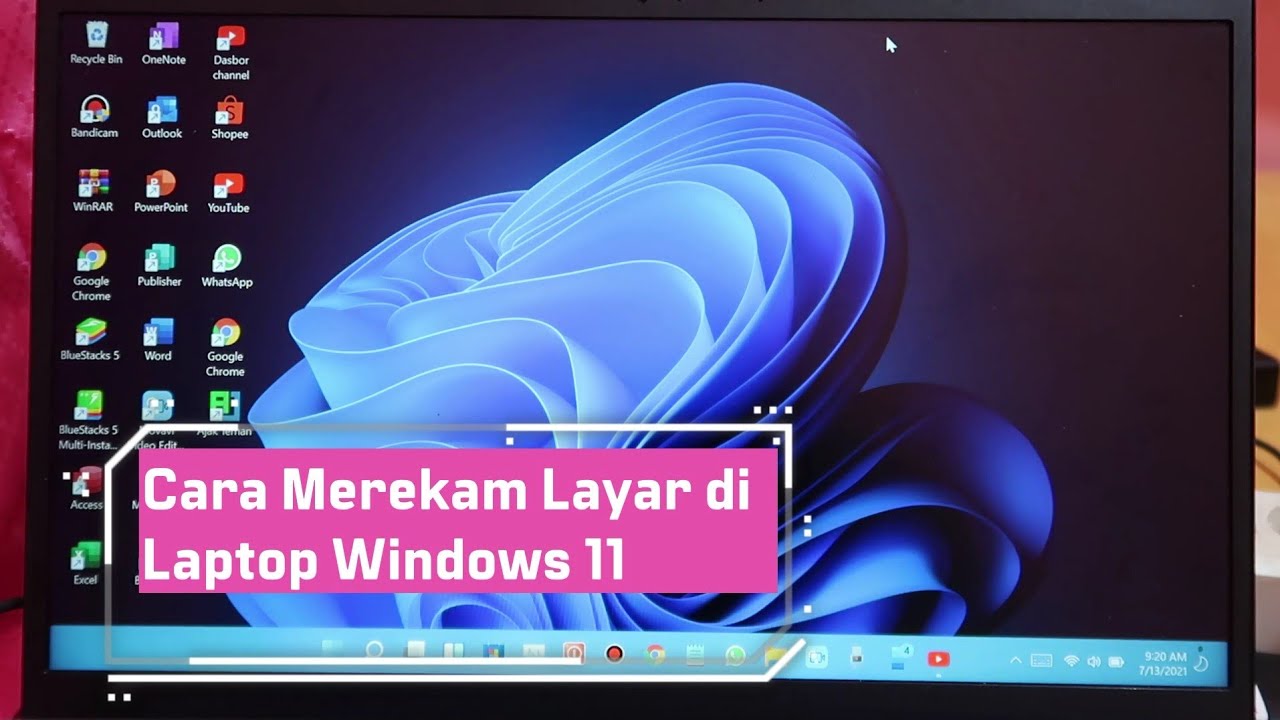
Merekam layar di laptop kini menjadi kebutuhan umum, bukan hanya untuk kreator konten tetapi juga pelajar, pekerja kantor, hingga pengguna yang ingin membuat panduan singkat. Fitur ini sudah tersedia di sistem operasi modern, sehingga proses screen record bisa dilakukan tanpa aplikasi tambahan pada banyak perangkat.
Di laptop Windows 11 dan Mac, langkah merekam layar tergolong sederhana karena alat bawaan sudah mendukung perekaman dengan kualitas yang mengikuti resolusi layar perangkat. Pada perangkat modern, hasil rekaman juga bisa menyertakan audio dari sistem, sehingga cocok untuk tutorial, presentasi, atau dokumentasi kegiatan di layar.
Cara screen record di laptop Windows 11


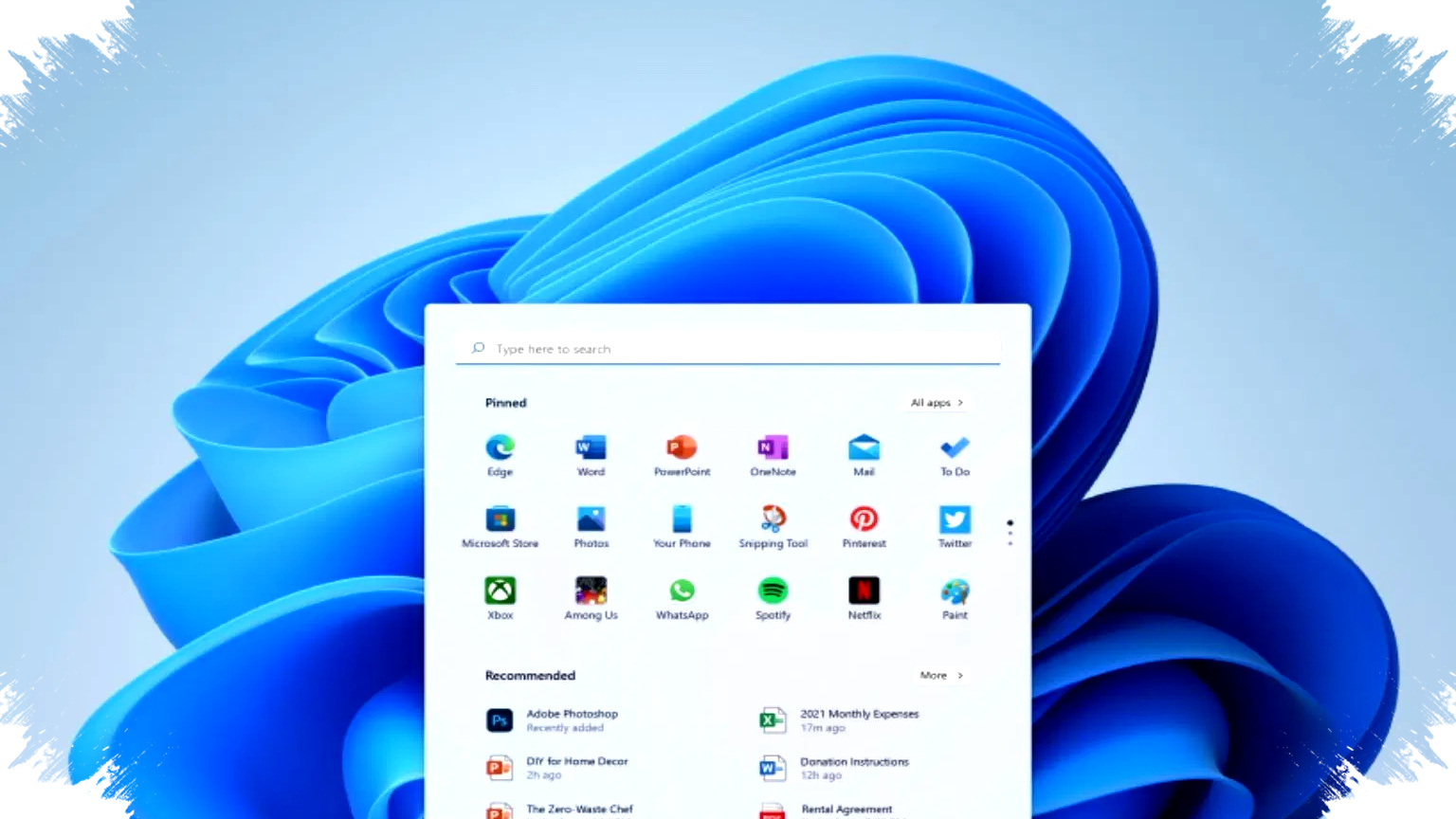
Windows 11 menyediakan dua opsi yang paling mudah digunakan, yaitu Snipping Tool dan Xbox Game Bar. Keduanya punya fungsi berbeda, sehingga pengguna bisa memilih sesuai kebutuhan perekaman.
- Tekan tombol Windows Logo + Shift + S untuk membuka Snipping Tool.
- Pilih ikon camcorder untuk masuk ke mode perekaman layar.
- Tentukan area layar yang ingin direkam, baik seluruh layar maupun bagian tertentu.
- Klik Start untuk memulai rekaman setelah hitungan mundur sekitar tiga detik.
- Setelah selesai, hentikan perekaman dan buka hasilnya di Videos > Captures.
Snipping Tool cocok untuk perekaman umum karena bisa merekam area tertentu, tetapi tidak selalu ideal untuk semua jenis aktivitas layar. Pada laptop Windows 11 modern, fitur ini juga dapat merekam audio dari layar, yang berguna saat merekam tutorial kerja atau presentasi aplikasi.
Alternatif lain di Windows: Xbox Game Bar
Xbox Game Bar juga tersedia di Windows dan bisa dipakai untuk merekam aktivitas layar. Namun, sumber referensi menegaskan bahwa fitur ini lebih ditujukan untuk gaming dan tidak dipakai untuk semua jenis screen recording.
- Buka Xbox Game Bar melalui kolom pencarian.
- Aktifkan fitur perekaman saat game atau aplikasi yang didukung sedang berjalan.
- Gunakan kontrol rekam untuk mulai dan menghentikan proses.
- Simpan hasil video sesuai folder default yang disediakan sistem.
Pendekatan ini lebih tepat untuk pengguna yang ingin merekam permainan atau aktivitas berbasis game. Jika tujuan utamanya membuat tutorial aplikasi biasa, Snipping Tool biasanya lebih fleksibel.
Cara screen record di laptop Mac
Pada Mac, perekaman layar juga bisa dilakukan langsung dari sistem operasi tanpa aplikasi pihak ketiga. Shortcut yang paling umum digunakan adalah Shift-Command-5, yang akan membuka menu Screenshot and Display tools.
Setelah menu muncul, pengguna bisa memilih beberapa mode perekaman sesuai kebutuhan. Opsi yang tersedia mencakup merekam seluruh layar, sebagian layar, atau satu jendela tertentu.
- Tekan Shift-Command-5 pada keyboard.
- Pilih mode perekaman yang dibutuhkan dari menu di bawah layar.
- Klik Record untuk memulai perekaman.
- Tekan tombol berhenti saat proses selesai.
- File rekaman biasanya tersimpan dalam format .mov.
Metode ini menjadi bawaan macOS dan mudah diakses kapan saja. Pada versi lama sekalipun, pola penggunaannya relatif serupa, meski tampilan antarmuka bisa sedikit berbeda.
Hal yang perlu diperhatikan sebelum merekam
Agar hasil rekaman lebih rapi, pengguna sebaiknya menutup aplikasi yang tidak diperlukan dan memastikan area layar yang dipilih tidak menampilkan informasi sensitif. Pemilihan area juga penting karena rekaman penuh akan mempertahankan rasio asli layar, sementara area tertentu dapat mengubah rasio video.
Beberapa aplikasi juga memiliki batasan perekaman. Referensi menyebutkan bahwa laptop mungkin tidak mengizinkan perekaman atau pengambilan gambar pada aplikasi tertentu, seperti DVD Player.
Ringkasan fungsi utama screen recording di laptop
| Sistem operasi | Shortcut utama | Opsi rekam | Lokasi hasil |
|---|---|---|---|
| Windows 11 | Windows Logo + Shift + S | Seluruh layar atau area tertentu | Videos > Captures |
| Windows 11 | Xbox Game Bar | Fokus pada gaming | Folder default Game Bar |
| Mac | Shift-Command-5 | Seluruh layar, area, atau jendela | File .mov |
Screen record di laptop pada dasarnya sangat mudah karena fitur bawaannya sudah disiapkan untuk kebutuhan harian. Selama pengguna memilih alat yang tepat, menyesuaikan area rekam, dan memastikan audio serta format file sesuai kebutuhan, proses perekaman bisa berjalan cepat dan hasilnya tetap rapi untuk dibagikan atau diarsipkan.