Google Chrome resmi menghadirkan dua pembaruan yang langsung menyasar cara orang bekerja dan membaca di browser, yaitu vertical tabs dan immersive reading mode. Kedua fitur ini dirancang untuk membuat navigasi lebih rapi, fokus membaca lebih tinggi, dan pengelolaan tab lebih efisien di desktop.
Pembaruan tersebut menunjukkan arah pengembangan Chrome yang tidak hanya menekankan kecepatan, tetapi juga kenyamanan penggunaan dalam aktivitas harian. Bagi pengguna yang sering membuka banyak halaman sekaligus atau membaca artikel panjang, dua fitur ini bisa terasa sangat relevan.
Tab vertikal untuk layar lebar dan multitasking
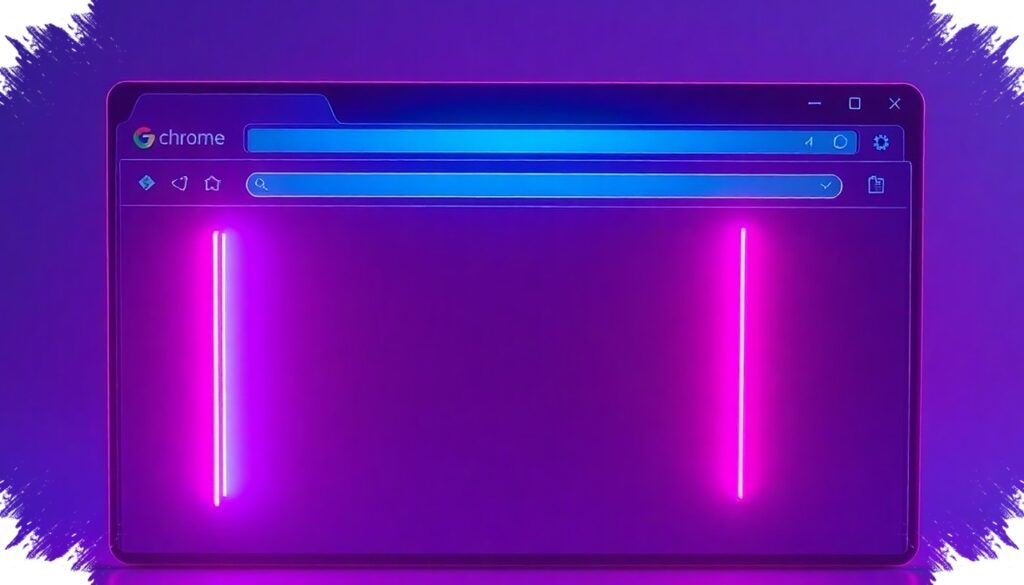
Fitur vertical tabs memindahkan deretan tab dari posisi horizontal ke sisi layar secara vertikal. Dengan pola ini, judul halaman lebih mudah terbaca meski jumlah tab yang terbuka cukup banyak.
Tampilan vertikal juga membantu pengguna mengatur grup tab dengan lebih cepat. Saat tidak dibutuhkan, panel tab bisa diperkecil menjadi ikon saja agar area baca tetap lapang dan minim gangguan visual.
Google menempatkan fitur ini sebagai jawaban atas kebiasaan pengguna modern yang sering berpindah antarhalaman. Pada layar lebar, susunan vertikal biasanya terasa lebih natural karena memberi ruang lebih banyak pada konten utama di tengah layar.
Mode membaca berubah lebih imersif
Selain tab vertikal, Chrome juga memperbarui reading mode menjadi lebih imersif. Jika sebelumnya mode ini hadir dalam panel samping, kini pengguna bisa membukanya dalam tampilan penuh di seluruh halaman.
Saat mode ini aktif, elemen yang mengganggu seperti iklan, gambar, dan bilah sisi akan dihilangkan dari tampilan. Hasilnya, teks utama tampil lebih bersih dan pengguna bisa fokus pada isi bacaan tanpa distraksi.
Pembaruan ini juga menambahkan opsi penyesuaian teks. Pengguna dapat mengubah tampilan sesuai preferensi, termasuk memanfaatkan fitur text-to-speech untuk mendengarkan isi halaman saat tidak ingin membaca secara manual.
Cara mengaktifkan fitur di Chrome desktop
Google menyebut kedua fitur ini tersedia lewat menu klik kanan pada jendela browser. Pengguna perlu memilih opsi yang sesuai untuk mengaktifkannya.
Langkah dasarnya sebagai berikut:
- Klik kanan pada jendela Chrome.
- Pilih “Show Tabs Vertically” untuk menampilkan tab di sisi layar.
- Pilih “Open in reading mode” untuk membuka halaman dalam mode baca.
- Atur tampilan teks atau aktifkan text-to-speech bila tersedia.
Google juga menegaskan bahwa peluncuran dilakukan secara bertahap untuk pengguna Chrome desktop. Artinya, ketersediaan fitur dapat berbeda antardevais atau antarakun karena distribusi belum serentak.
Dorongan Chrome jadi alat produktivitas
Perubahan ini memperkuat posisi Chrome sebagai browser yang tidak hanya dipakai untuk menjelajah internet, tetapi juga menunjang produktivitas. Vertical tabs membantu pekerjaan yang melibatkan banyak referensi terbuka, sementara immersive reading mode cocok untuk konsumsi artikel panjang atau materi kerja.
Kombinasi keduanya memberi pengalaman yang lebih fleksibel bagi pengguna dengan kebutuhan berbeda. Dari membaca ringan hingga multitasking intensif, Chrome kini memiliki pendekatan yang lebih adaptif terhadap pola kerja digital modern.