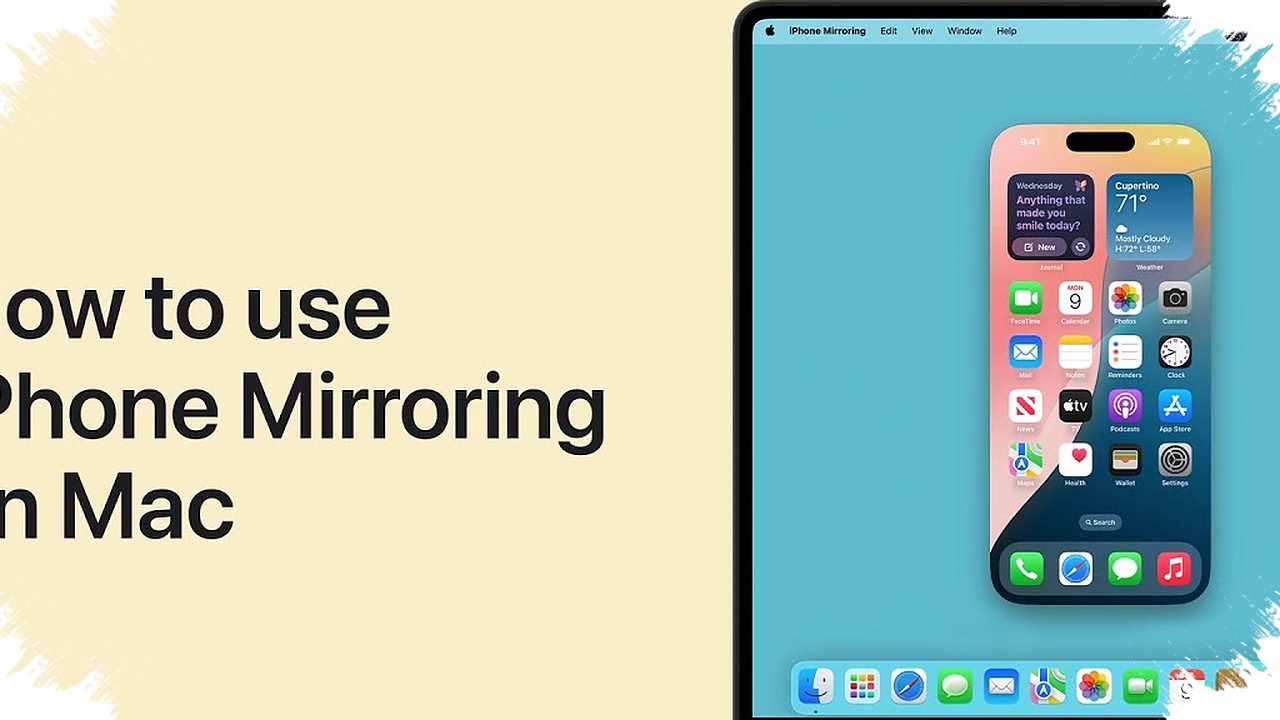
iPhone Mirroring menjadi salah satu fitur tersembunyi paling berguna di Mac karena membuat iPhone tetap bisa dipakai tanpa harus sering diangkat. Fitur ini menampilkan layar iPhone di jendela Mac, sehingga pengguna bisa membuka aplikasi, membaca notifikasi, dan mengetik dengan keyboard fisik secara lebih nyaman.
Kelebihan utama fitur ini ada pada alur kerja yang terasa mulus di ekosistem Apple. iPhone bisa tetap berada di meja atau di saku, sementara aktivitas harian seperti mengecek pesan, melihat widget, atau membuka foto dan catatan tetap bisa dilakukan dari Mac selama iPhone dalam מצב terkunci dan tidak sedang digunakan.
Apa yang membuat iPhone Mirroring terasa istimewa

Tidak semua orang membutuhkan cara baru untuk mengakses iPhone, tetapi fitur ini menjawab kebutuhan pengguna yang sering berpindah antara laptop dan ponsel. Dalam praktiknya, iPhone Mirroring memberi ruang kerja yang lebih rapi karena notifikasi iPhone muncul bersama notifikasi Mac dan bisa dibuka langsung dari layar desktop.
Fitur ini juga membantu saat pengguna ingin mengetik lebih cepat. Apple memang merancang iPhone untuk penggunaan sentuh, tetapi banyak tugas sederhana terasa lebih efisien jika dijalankan lewat keyboard dan trackpad Mac, terutama saat menulis pesan panjang atau mengisi formulir di aplikasi.
Perangkat yang kompatibel
Agar fitur ini berjalan, perangkat harus memenuhi syarat sistem yang cukup spesifik. Mac perlu menjalankan MacOS Sequoia atau versi yang lebih baru, sedangkan iPhone harus memakai iOS 18 atau yang lebih baru.
Berikut ringkasan perangkat yang didukung:
| Perangkat | Dukungan |
|---|---|
| MacBook Air | 2020 dan lebih baru |
| MacBook Pro | 2018 dan lebih baru |
| Mac Studio | 2022 dan lebih baru |
| iPhone XS / XS Max | iOS 18 ke atas |
| iPhone SE generasi ke-2 atau lebih baru | iOS 18 ke atas |
Salah satu syarat pentingnya adalah kedua perangkat harus masuk dengan Apple Account yang sama. Setelah itu, pengguna bisa membuka aplikasi iPhone Mirroring di Mac untuk memulai koneksi.
Cara kerja dan proses autentikasi
Saat aplikasi dibuka, Mac akan meminta autentikasi menggunakan kata sandi login atau Touch ID. Pada koneksi pertama, pengguna juga perlu memasukkan kode sandi iPhone dan menyetujui sambungan dari perangkat tersebut.
Bagi pengguna yang berada di lingkungan tepercaya, Apple menyediakan opsi autentikasi otomatis melalui menu pengaturan iPhone Mirroring. Opsi ini dibuat untuk mempercepat akses, tetapi tetap mempertahankan lapisan keamanan sebagai prioritas utama.
Apa saja yang bisa dilakukan
Secara umum, sebagian besar aktivitas dasar bisa dijalankan seperti saat memegang iPhone secara langsung. Pengguna dapat membuka aplikasi, berpindah ke layar beranda, memeriksa App Switcher, serta mengakses notifikasi yang khusus berasal dari iPhone.
Fitur drag and drop juga menjadi nilai tambah yang sangat praktis. File, foto, atau dokumen bisa dipindahkan dari Mac ke iPhone, atau sebaliknya, tanpa perlu bergantung penuh pada iCloud Drive, Dropbox, atau sinkronisasi foto yang kadang memakan waktu.
- Seret foto dari iPhone ke Mac untuk edit cepat.
- Pindahkan dokumen dari Mac ke aplikasi Files di iPhone.
- Tarik gambar ke percakapan Messages dari jendela mirroring.
- Buka notifikasi iPhone di Mac lalu langsung lompat ke aplikasi terkait.
Batasan yang perlu diketahui
Meski sangat berguna, iPhone Mirroring tidak menggantikan iPhone sepenuhnya. Fitur ini tidak mendukung aktivitas yang bergantung pada accelerometer, seperti pelacakan langkah atau permainan yang memakai gerakan fisik sebagai kontrol.
Kamera juga tidak aktif dalam mode ini, sehingga fitur tersebut tidak bisa dipakai untuk FaceTime Video atau memantau ruangan seperti kamera keamanan. Namun, FaceTime Audio tetap dapat masuk ke Mac bila pengaturan Calls on Other Devices diaktifkan.
Mengelola jendela dan perangkat yang dipilih
Jendela iPhone Mirroring bisa dipindahkan dan diubah ukurannya agar sesuai dengan tata letak kerja. Pengguna juga bisa memilih iPhone mana yang ingin dimirroring jika ada lebih dari satu perangkat yang terhubung ke akun Apple yang sama.
Pengaturan tersebut ada di menu Sistem pada Mac, bukan di aplikasi mirroring itu sendiri. Karena posisinya agak tersembunyi, banyak pengguna baru baru menyadari bahwa kontrol ini tersedia setelah mencoba beberapa kali.
Saat pengguna kembali memakai iPhone secara langsung, koneksi akan terputus otomatis. Mekanisme ini menunjukkan bahwa Apple tetap menempatkan keamanan dan eksklusivitas penggunaan sebagai bagian inti dari fitur tersebut, sekaligus menjaga agar pengalaman di Mac tetap praktis dan tidak mengganggu aktivitas utama di iPhone.