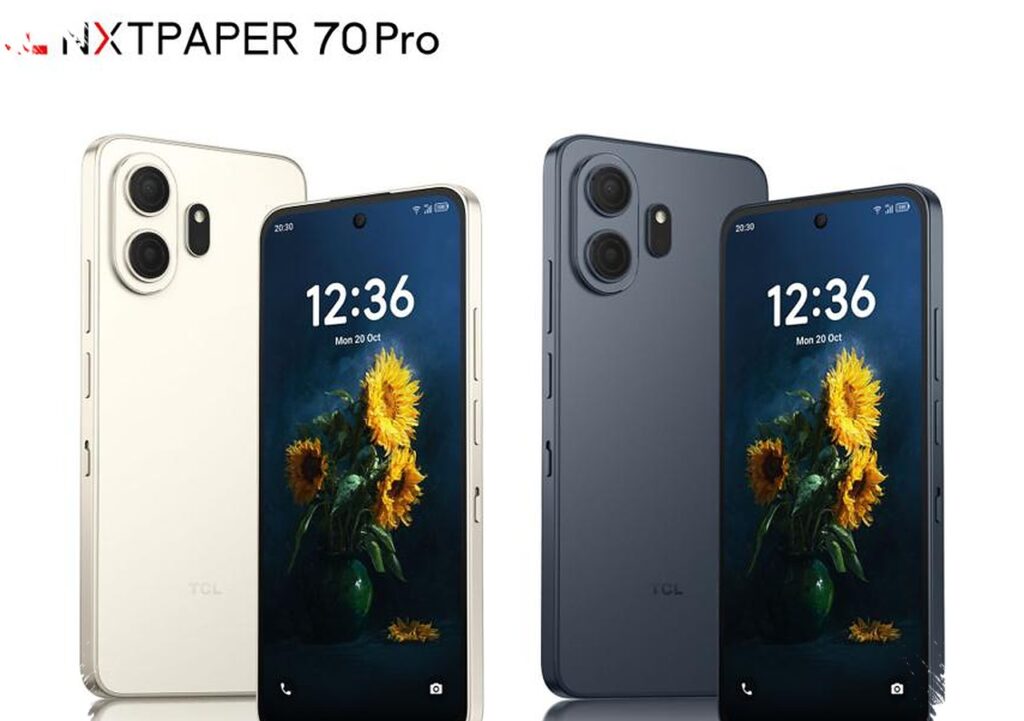
TCL NXTPAPER 70 Pro datang dengan fokus utama pada kenyamanan mata lewat teknologi NXTPAPER 4.0. Menurut Android Central, ponsel ini juga membawa teknologi tersebut ke pasar benua Amerika untuk pertama kalinya.
Namun pengalaman terbaiknya tidak langsung didapat dari setelan bawaan. Ada beberapa pengaturan dan fitur yang perlu diaktifkan, dinonaktifkan, atau disesuaikan agar layar, performa visual, dan alat bantu AI-nya terasa lebih berguna sejak hari pertama.
1. Bersihkan bloatware lebih dulu
Versi TCL NXTPAPER 70 Pro dari T-Mobile disebut memuat banyak aplikasi bawaan yang tidak diminta pengguna. Android Central menyoroti satu sumber utamanya, yakni aplikasi sistem bernama AppSelector.
Aplikasi ini bisa terus memunculkan instalasi aplikasi tambahan jika tidak dimatikan. Untuk menonaktifkannya, buka System settings, masuk ke Apps, pilih All Apps, lalu tekan menu tiga titik dan aktifkan Show System.
Setelah itu cari AppSelector dan tekan Disable. Jika aplikasi itu sempat dijalankan, masuk juga ke Storage & Cache lalu tekan Clear storage agar data sisa dibersihkan.
Langkah ini tidak otomatis menghapus semua aplikasi yang telanjur terpasang. Pengguna tetap perlu mencopot aplikasi satu per satu dengan menekan lama ikon aplikasi di app drawer lalu memilih Uninstall.
2. Atur layar agar benar-benar nyaman di mata
TCL memasarkan NXTPAPER 4.0 sebagai layar yang bebas flicker. Meski begitu, Android Central mencatat panel ini masih memakai teknik lain bernama temporal dithering untuk meningkatkan tampilan visual.
Efek itu tidak mengganggu semua orang, tetapi bisa memicu sakit kepala atau rasa tidak nyaman pada sebagian pengguna. Karena itu, pengaturan layar perlu disesuaikan agar pendekatan “ramah mata” benar-benar terasa.
Mulailah dengan mematikan semua fitur NXTVISION. Jalurnya ada di System settings > Display > NXTVISION, lalu nonaktifkan semua toggle yang tersedia.
Setelah itu, masuk ke Color mode & temperature dan pilih Natural. Mode ini memberi nuansa warna yang lebih hangat dan membantu mengurangi paparan cahaya biru dari backlight LCD.
Bila mengutamakan animasi yang lebih mulus, buka Refresh rate lalu pilih 120Hz. Opsi ini membuat tampilan lebih lancar, meski konsumsi baterai berpotensi meningkat pada beberapa kondisi.
3. Maksimalkan fungsi membaca ala “paper-like”
Salah satu keunggulan utama ponsel ini ada pada lapisan matte anti-glare dan tekstur layar yang dirancang lebih nyaman untuk membaca. Karena itu, Android Central tidak merekomendasikan penggunaan screen protector tambahan yang bisa menghilangkan manfaat karakter layar tersebut.
TCL juga disebut menambahkan lapisan oleophobic baru yang membantu menekan noda minyak dan sidik jari. Efek praktisnya, layar tetap bersih lebih lama dan karakter “kertas” pada panel tetap terasa.
Pengguna juga perlu memanfaatkan NXTPAPER Key di sisi kanan ponsel. Saat digeser ke atas, tombol ini dapat mengaktifkan tiga mode tampilan khusus sesuai kebutuhan membaca.
- Color Paper mode untuk komik dan manga karena warna dibuat lebih lembut.
- Ink Paper mode untuk tampilan hitam-putih yang mengurangi distraksi.
- Max Ink mode untuk fokus membaca, membatasi banyak aplikasi, dan membantu penghematan baterai.
Fitur perawatan mata juga layak diaktifkan. Buka System settings > NXTPAPER zone > Eye care, lalu nyalakan Rest your eyes, Bright environment alert, Dark environment alert, dan Night light agar ponsel memberi peringatan saat kondisi cahaya berpotensi membuat mata cepat lelah.
4. Ubah tampilan gelap agar hasilnya lebih natural
Pada panel NXTPAPER, mode gelap disebut memberi hasil yang sangat baik karena lapisan anti-glare matte dan solusi filter cahaya di bawahnya. Android Central menilai dark mode justru bisa tampak lebih natural dibanding mode terang karena emisi cahaya layar lebih rendah.
Kondisi itu membuat membaca lama terasa lebih nyaman di banyak situasi. Meski begitu, ada satu pengaturan bawaan TCL yang justru dapat membuat aplikasi gelap terlihat terlalu redup.
Pengaturan itu adalah Intelligent scene brightness optimization. Untuk mematikannya, buka System settings, masuk ke Display settings, lalu nonaktifkan opsi tersebut.
Dengan langkah ini, layar tidak lagi meredup secara agresif saat menampilkan konten gelap. Hasilnya lebih konsisten dan lebih mudah dibaca, terutama ketika dark mode dipakai sebagai setelan utama.
5. Gunakan fitur AI yang memang praktis
Tidak semua fitur AI di ponsel terasa penting, tetapi TCL menaruh beberapa alat yang mudah dipakai dalam situasi sehari-hari. Salah satu akses tercepatnya muncul lewat navigasi gesture.
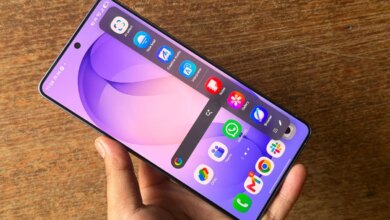
Saat melakukan gesture kembali dari sisi layar, tahan usapan sejenak alih-alih langsung melepasnya. Tindakan ini akan memunculkan sidebar yang berisi pintasan dan alat AI.
Dua fitur yang disorot Android Central adalah Smart Voice Memo dan Real-time Subtitles. Smart Voice Memo berguna untuk mendikte ide secara natural, sementara Real-time Subtitles dapat menampilkan teks untuk berbagai sumber audio dari ponsel.
Ada juga fitur AI berbasis drag teks yang cukup menonjol. Saat menyorot teks, pengguna bisa menahan lalu menyeret blok teks ke bagian bawah layar untuk memilih Translation, Explanation, atau Rewrite.
Fungsi Explanation bisa dipakai untuk meminta penjelasan lebih rinci atas sebuah paragraf. Sementara Rewrite berguna untuk menyusun ulang kalimat agar terdengar lebih rapi atau lebih sesuai konteks komunikasi.
Pengaturan dan fitur tersebut menunjukkan bahwa TCL NXTPAPER 70 Pro bukan sekadar ponsel dengan layar unik. Jika ditata sejak awal, perangkat ini bisa lebih bersih dari aplikasi tidak perlu, lebih nyaman dipakai membaca, lebih konsisten dalam mode gelap, dan lebih produktif lewat alat AI yang langsung mudah dijangkau.