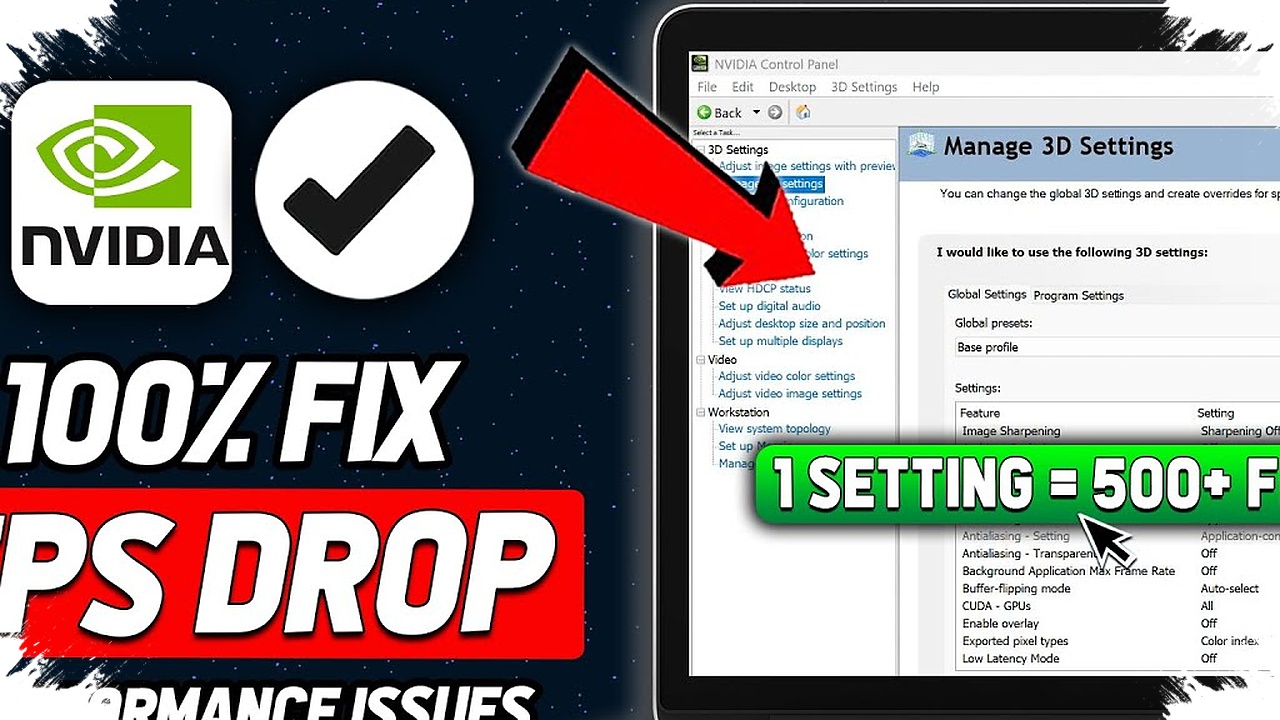
Frame drop di Neverness to Everness atau NTE bisa muncul secara acak, baik di ponsel Android maupun PC. Masalah ini membuat permainan terasa patah-patah, terutama saat berpindah area atau ketika beban sistem meningkat.
Artikel referensi menyebut gejala ini tidak selalu hilang sepenuhnya, tetapi frekuensinya bisa dikurangi dengan beberapa penyesuaian. Fokus utamanya adalah mengubah pengaturan yang terkait performa, membersihkan data sementara, dan memastikan komponen sistem berjalan stabil.
Neverness to Everness sendiri dirilis untuk mobile, tablet, PC, Mac, dan PlayStation 5. Game free-to-play action RPG bergaya gacha ini membawa pemain ke kota Hethereau sebagai Appraiser tanpa lisensi sekaligus pemburu anomali.
Perbaikan frame drop di Android
Langkah pertama yang patut dicoba adalah mengaktifkan atau justru menonaktifkan Game Turbo Mode. Sumber referensi mencatat bahwa fitur ini tidak memberi hasil yang sama di setiap perangkat, sehingga pengguna perlu menguji dua kondisi tersebut.
Selain itu, gunakan pengaturan game yang lebih ringan atau lebih optimal untuk performa. Penyesuaian ini disebut dapat membantu menekan stutter dan membuat gameplay terasa lebih mulus.
Masalah lain bisa berasal dari cache game yang bermasalah atau rusak. Cache yang korup dapat memicu frame drop acak dan gangguan performa lain saat NTE dijalankan.
Untuk membersihkan cache di Android, ikuti langkah berikut:
- Buka aplikasi Settings.
- Masuk ke Apps > Neverness to Everness > Storage and cache.
- Tekan tombol Clear Cache.
Urutan menu bisa sedikit berbeda tergantung versi Android dan antarmuka perangkat. Setelah itu, jalankan kembali game untuk melihat apakah frame drop berkurang.
Pengguna Android juga disarankan menutup aplikasi yang berjalan di latar belakang. Banyak aplikasi aktif akan memakan memori, sehingga ruang yang tersisa untuk game menjadi lebih sempit.
Artikel referensi memberi perhatian khusus pada tab Chrome yang sering dibiarkan terbuka. Tab yang menumpuk dapat tetap mengonsumsi RAM, sehingga menutup semua tab sebelum keluar dari Chrome dinilai bisa membantu stabilitas game.
Solusi frame drop di PC
Di PC, salah satu opsi yang disarankan adalah mengubah status Rebar atau Resizable BAR. Fitur ini memungkinkan CPU mengakses seluruh frame buffer GPU sekaligus, bukan per bagian kecil secara bertahap.
Secara teori, Rebar bisa meningkatkan performa. Namun, referensi menegaskan bahwa tidak semua game bekerja lebih baik dengan fitur tersebut, sehingga pengguna perlu mencoba menyalakan atau mematikannya untuk membandingkan hasil.
Perlu dicatat, cara mengubah Rebar bergantung pada model motherboard. Karena itu, pengguna perlu memeriksa panduan BIOS yang sesuai dengan perangkat masing-masing sebelum melakukan perubahan.
Langkah penting berikutnya adalah memasang driver GPU versi terbaru. Driver game-ready terbaru kerap membawa perbaikan kompatibilitas dan optimasi yang dapat mengurangi frame drop.
Sumber referensi menyarankan pengguna mengunduh driver langsung dari penyedia resmi, yaitu NVIDIA GeForce, AMD Radeon, atau Intel Arc. Memakai sumber resmi penting untuk menjaga keamanan sekaligus memastikan versi driver sesuai perangkat.
Bila game sempat crash saat pertama kali dijalankan, masalah bisa berlanjut ke sesi berikutnya. Referensi menyebut crash awal dapat membuat driver GPU reset atau hang, lalu memicu frame drop acak setelah game dibuka lagi.
Untuk mereset driver GPU di Windows, tutup game lalu tekan Ctrl + Shift + Win + B. Kombinasi tombol ini digunakan untuk memulai ulang driver grafis tanpa perlu restart penuh pada sistem.
Komponen sistem lain juga perlu diperhatikan, terutama DirectX dan Visual C++ Redistributables. Dua komponen ini menjadi fondasi banyak game Windows, sehingga file yang rusak dapat berdampak langsung pada performa.
Referensi merekomendasikan pembaruan atau instal ulang DirectX serta Visual C++ Redistributables versi terbaru. Langkah ini relevan jika frame drop tetap muncul meski driver GPU sudah diperbarui.
Hal yang perlu diperhatikan saat mencoba perbaikan
Tidak semua solusi akan memberi hasil identik pada setiap perangkat. Sumber referensi juga menekankan bahwa beberapa perbaikan mungkin hanya mengurangi frekuensi frame drop, bukan menghapus masalah secara total.
Karena itu, pendekatan paling aman adalah mencoba langkah-langkah dasar lebih dulu. Di Android, mulai dari Game Turbo, pengaturan grafis, cache, dan aplikasi latar belakang, sedangkan di PC, fokus awal bisa diarahkan ke Rebar, driver GPU, restart driver, lalu pembaruan DirectX dan Visual C++.
Urutan ini membantu pengguna memeriksa penyebab paling umum tanpa langsung melakukan perubahan yang lebih teknis. Jika NTE masih mengalami penurunan frame rate setelah semua langkah dicoba, maka kondisi tersebut kemungkinan berkaitan dengan kompatibilitas perangkat atau optimasi game yang memang belum sepenuhnya stabil di semua sistem.
Source: tech.sportskeeda.com-
-

-
-