


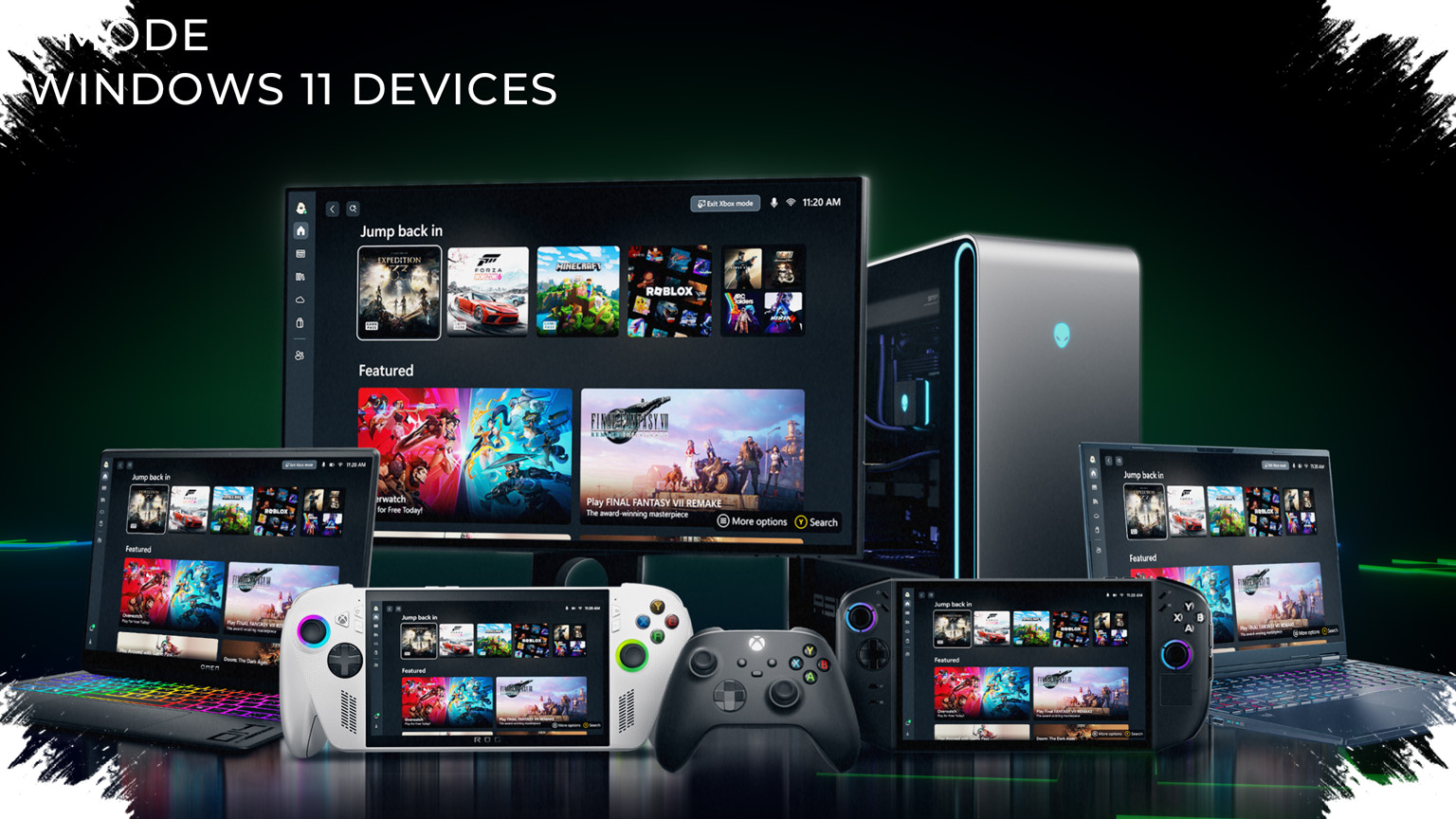
Windows 11 akhirnya mendapat mode khusus bergaya Xbox yang dirancang untuk memprioritaskan game di PC. Fitur ini menarik perhatian karena antarmukanya tidak sekadar mengubah tampilan, tetapi juga menangguhkan aplikasi dan layanan latar belakang agar sumber daya sistem lebih fokus ke permainan.
Microsoft merilis pembaruan ini pada 30 April dengan membawa fungsi yang sebelumnya dikenal sebagai Xbox Fullscreen Experience atau FSE. Fitur tersebut sempat diumumkan lebih dulu di GDC 2026, dan kini sudah mulai tersedia untuk pengguna Windows 11.
Bagi pengguna PC gaming, kabar terpentingnya ada pada dampak performa. Saat Xbox mode aktif, sistem akan masuk ke antarmuka layar penuh khusus yang meminimalkan tampilan Windows biasa dan mengalokasikan lebih banyak RAM serta sumber daya CPU untuk game.
Manfaat ini disebut paling terasa pada komputer dengan RAM 8GB. Dengan ruang memori yang terbatas, penghentian proses latar belakang dapat membantu game modern berjalan lebih lancar.
Apa itu Xbox mode di Windows 11
Xbox mode adalah mode antarmuka khusus di Windows 11 yang berfokus pada pengalaman bermain. Sistem ini dirancang untuk membebaskan sumber daya penting dengan menghentikan aktivitas latar belakang yang tidak dibutuhkan selama sesi game.
Pendekatan itu membuat Windows 11 bertindak lebih dekat ke perangkat gaming khusus saat game dijalankan. Bagi pengguna, hasil akhirnya adalah pengalaman yang lebih bersih di layar dan potensi performa yang lebih stabil.
Fitur ini tidak langsung aktif secara otomatis di semua PC. Pengguna perlu memastikan perangkat sudah menerima pembaruan Windows yang tepat, lalu memperbarui aplikasi Xbox sebelum mode tersebut bisa digunakan.
Cara mendapatkan pembaruannya
Langkah pertama adalah membuka aplikasi Settings di Windows 11. Dari panel kiri, masuk ke Windows Update lalu pilih Check for updates untuk mencari pembaruan terbaru.
Pengguna perlu mencari pembaruan dengan kode KB5083631. Jika pembaruan itu tidak terlihat di daftar utama, pengguna dapat memeriksa Update History untuk memastikan apakah paket tersebut sebenarnya sudah terpasang.
Setelah KB5083631 terinstal, PC perlu di-restart. Langkah berikutnya adalah membuka Microsoft Store dan memperbarui aplikasi Xbox agar dukungan Xbox mode tersedia sepenuhnya.
Urutan ini penting karena pembaruan sistem dan pembaruan aplikasi Xbox saling melengkapi. Jika salah satunya belum diperbarui, fitur baru tersebut bisa belum muncul di perangkat.
Cara mengaktifkan Xbox mode
Sesudah pembaruan selesai, pengguna dapat kembali membuka Settings. Masuk ke menu Gaming, lalu pilih Xbox mode untuk menemukan pengaturan fitur ini.
Di halaman itu, aktifkan tombol Enable Xbox mode. Pengguna juga disarankan menyalakan opsi Show Xbox mode in Task View serta Show accessibility control hints in Task View.
Setelah itu, buka aplikasi Xbox. Di dalam aplikasi tersebut, pilih Xbox mode untuk mulai menjalankan antarmuka layar penuh yang baru.
Ketika mode aktif, PC akan masuk ke tampilan khusus yang mengurangi elemen antarmuka Windows biasa. Fokus sistem kemudian diarahkan ke game agar penggunaan RAM dan CPU lebih efisien selama bermain.
Apa yang berubah saat mode aktif
Perubahan paling jelas terlihat pada tampilan yang lebih sederhana dan terpusat pada game. Namun nilai utama fitur ini bukan hanya visual, melainkan pengurangan beban proses di belakang layar.
Dengan lebih sedikit aplikasi dan layanan yang berjalan aktif, game mendapat porsi sumber daya yang lebih besar. Ini menjadi pendekatan yang relevan untuk pengguna yang ingin memaksimalkan performa tanpa harus mengganti perangkat keras.
Bagi pemain yang sering menjalankan judul modern di spesifikasi pas-pasan, fitur ini bisa menjadi tambahan yang berguna. Sistem tidak menjanjikan keajaiban, tetapi pengelolaan sumber daya yang lebih agresif dapat membantu pengalaman bermain terasa lebih mulus.
Microsoft juga menyediakan jalan keluar yang sederhana saat sesi game selesai. Pengguna hanya perlu menekan tombol Exit Xbox mode untuk kembali ke tampilan standar Windows 11.
Kehadiran Xbox mode menandai langkah baru Microsoft dalam mendekatkan pengalaman PC dan Xbox. Untuk pengguna Windows 11 yang ingin mencoba, syarat utamanya adalah memastikan pembaruan KB5083631 terpasang, aplikasi Xbox sudah diperbarui, lalu fitur diaktifkan dari menu Gaming sebelum dijalankan lewat aplikasi Xbox.