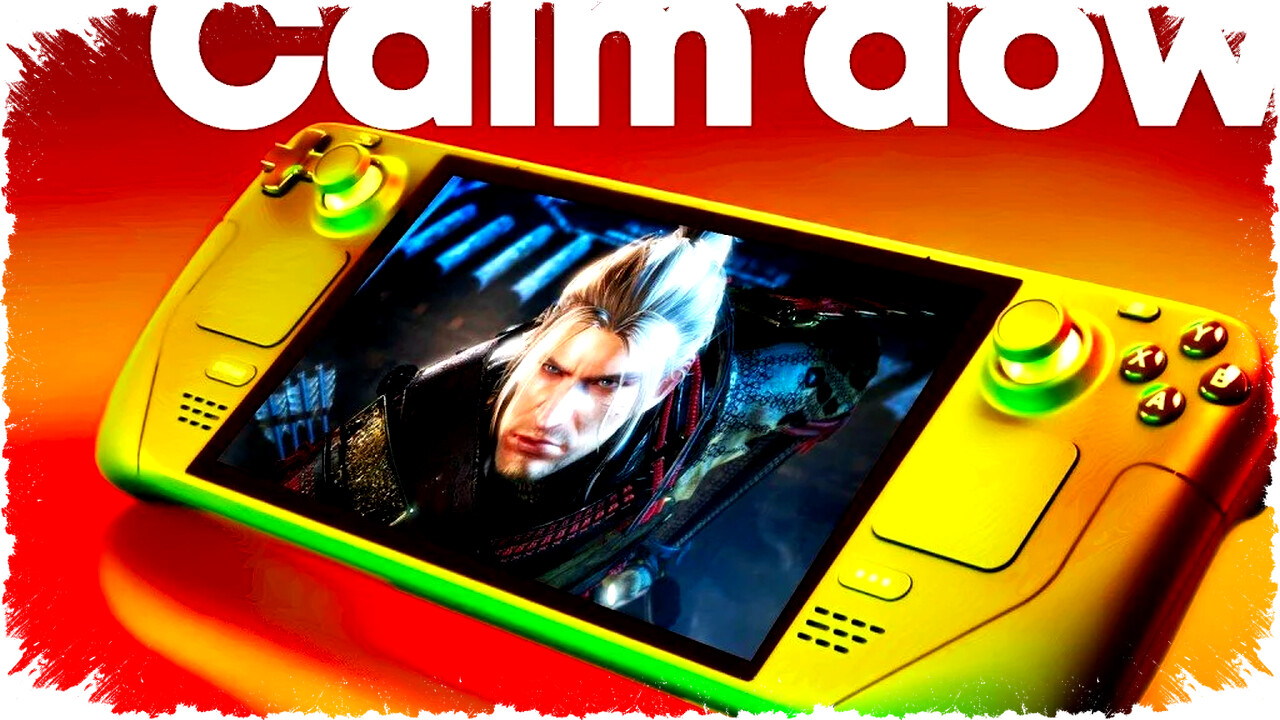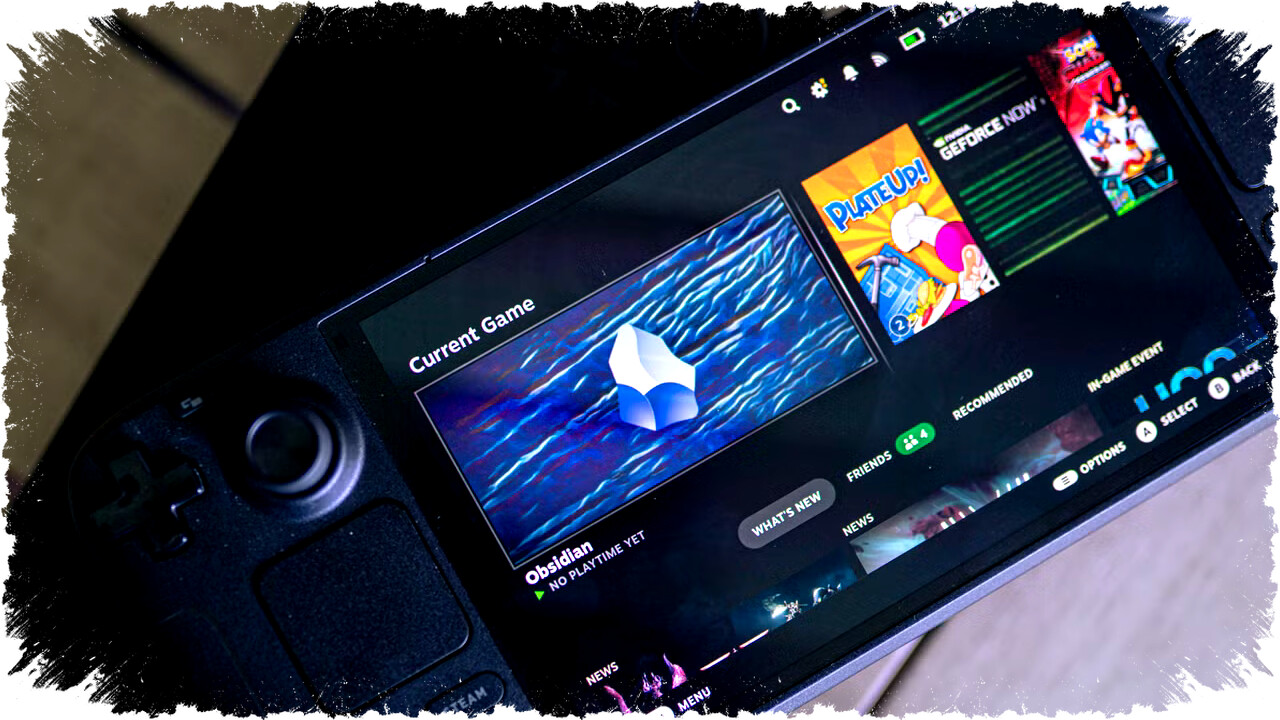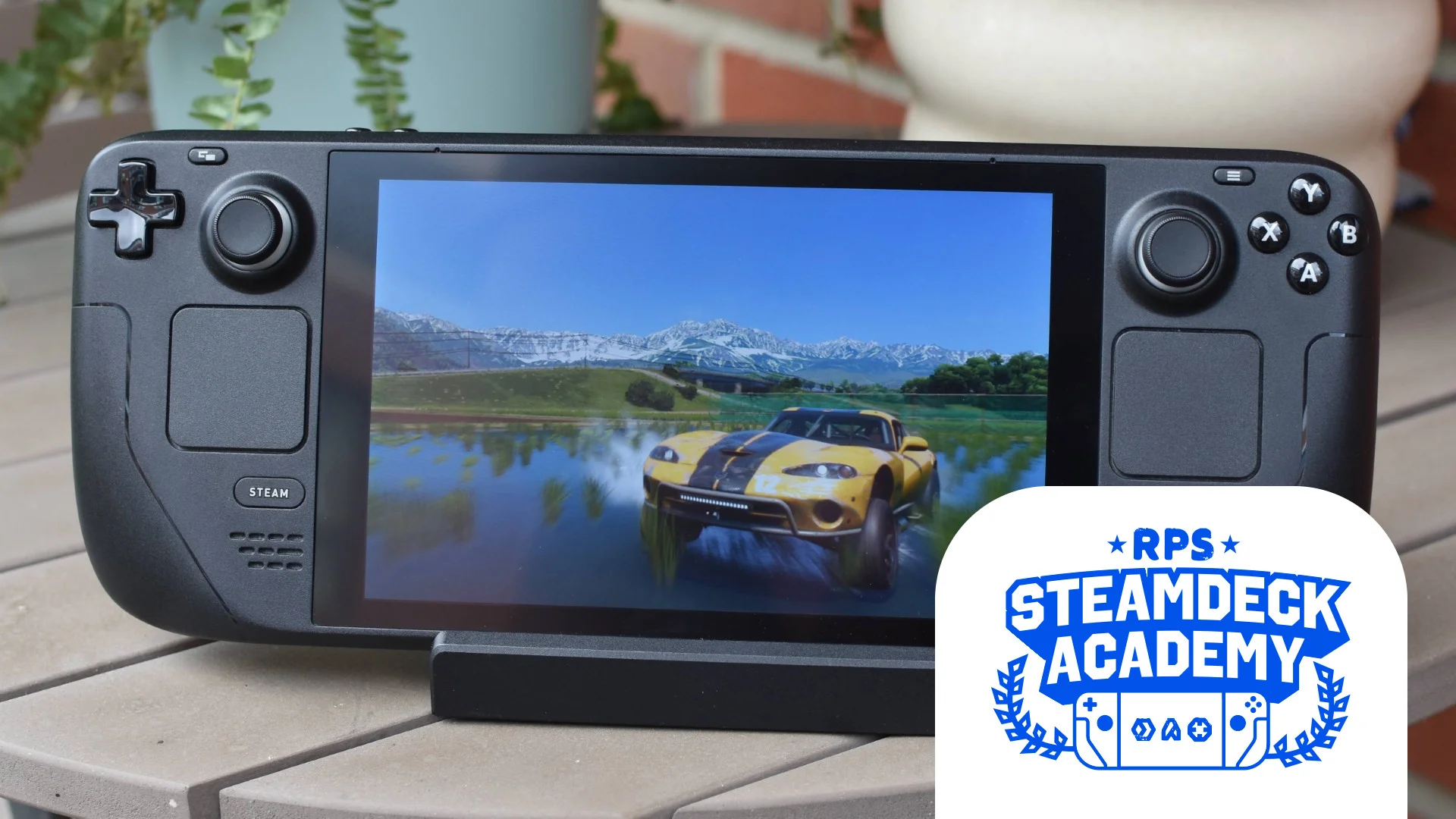
Forza Horizon 6 sudah bisa dimainkan penuh di Steam Deck, tetapi performanya sangat bergantung pada pengaturan yang dipakai. Dengan setelan yang tepat, game balap ini tetap tampil menarik sambil menjaga frame rate stabil di perangkat handheld Valve.
Game ini membawa lingkungan yang sangat detail, cuaca dinamis, pencahayaan realistis, dan deretan mobil yang luas. Kombinasi itu membuat Forza Horizon 6 menjadi salah satu game balap paling menuntut secara visual di kelas perangkat portabel.
Pendekatan yang paling disarankan adalah mengejar keseimbangan, bukan kualitas maksimum. Setelan rendah yang dipadukan dengan upscaling justru memberi hasil paling masuk akal untuk layar Steam Deck.


Resolusi 1280 x 800 disebut sebagai titik manis untuk pengalaman bermain yang lebih baik daripada setelan default 720p. Preset grafis Low juga dinilai cukup untuk menjaga detail tanpa membebani hardware secara berlebihan.
AMD FSR 4.0.2c menjadi komponen penting dalam konfigurasi ini. Mode Performance direkomendasikan karena mampu membantu performa sambil tetap mempertahankan ketajaman visual yang layak.
Preset Very Low sebaiknya dihindari bila pemain masih peduli pada kualitas gambar. Setelan itu memang dapat meringankan beban sistem, tetapi juga menghapus bayangan dan membuat tampilan terlihat lebih pecah serta hambar.
Setelan video yang direkomendasikan
Pengaturan dasar yang disarankan dimulai dari frame rate 45 FPS dan resolusi 1280 x 800. Vertical Synchronization dimatikan, Full Screen diaktifkan, Motion Blur dimatikan, dan skala antarmuka dipasang di angka 100.
Brightness dibiarkan sesuai preferensi pemain. HDR hanya perlu diaktifkan jika layar yang dipakai memang mendukung HDR.
Opsi penampil FPS juga bersifat opsional. Pengaturan ini tidak memengaruhi kualitas visual utama, tetapi dapat membantu memantau kestabilan performa selama bermain.
Anti-aliasing dan scaling
Untuk anti-aliasing, TAA dimatikan. AMD FSR 3.1.5 AA dan Intel XeSS AA juga disarankan tetap nonaktif.
Fokus utama ada pada bagian resolution scaling. AMD FSR 4.0.2c dipasang ke mode Performance dengan Sharpness 0.5, sementara Intel XeSS-SR dan AMD FidelityFX CAS dimatikan.
Kombinasi ini dipilih agar beban grafis berkurang tanpa membuat gambar terlalu kabur. Pada layar Steam Deck, kompromi seperti ini masih dianggap efektif untuk menjaga tampilan tetap enak dipandang.
Pengaturan kamera
Sudut pandang kamera juga ikut diatur untuk kenyamanan visual. Chase Cam FOV direkomendasikan di 49, Far Chase Cam FOV di 58, Driver Cam FOV di 48, dan Dashboard Cam FOV di 48.
Untuk Hood Cam FOV, angka yang disarankan adalah 66. Bumper Cam FOV dipasang di 58.
Grafis dan performa inti
Preset utama yang dipakai adalah Custom. Ini memberi ruang untuk menekan komponen berat tertentu tanpa menurunkan semua elemen visual secara ekstrem.
Pada level of detail, Car Level of Detail, Environment Texture Quality, dan Environment Geometry Quality sama-sama dipasang di Low. Pendekatan ini menjaga tampilan tetap rapi sambil mengurangi beban render.
Bagian refleksi juga diturunkan. Car Reflections Quality dan Screen Space Reflections Quality dipasang di Low, sedangkan Raytraced Reflections Quality dimatikan.
Pengaturan bayangan ikut dipangkas untuk menghemat sumber daya. Shadow Quality dipasang di Low dan Night Shadows dimatikan.
Untuk pencahayaan dan material, Screen Space GI Quality serta Raytraced GI Quality dimatikan. Shader Quality menjadi salah satu sedikit elemen yang dipertahankan lebih tinggi, yakni di Medium.
Audio Quality juga disarankan di Low. Meski bukan komponen visual, setelan ini tetap membantu efisiensi keseluruhan sistem.
Efek tambahan yang perlu ditekan
Beberapa efek sekunder sebaiknya dibatasi agar performa tetap stabil. Deformable Terrain Quality dimatikan, lalu Particle Effects Quality, Volumetric Fog Quality, Lens Effect, dan Motion Blur Quality dipasang di Low.
Pengurangan pada efek-efek ini biasanya tidak terlalu mengganggu pengalaman inti balapan. Sebaliknya, dampaknya terhadap kelancaran permainan bisa cukup terasa di perangkat handheld.
Dengan kombinasi setelan tersebut, performa yang diharapkan berada sedikit di atas 40 FPS. Angka itu disebut cukup mengesankan untuk game dengan dunia terbuka besar dan kualitas visual tinggi di Steam Deck.
Pemain yang ingin kestabilan lebih baik juga disarankan mengaktifkan Manual GPU Clock di 1600 MHz. Setelan ini memang meningkatkan konsumsi daya, tetapi membantu menekan frame drop dan menjaga performa lebih konsisten.
Untuk target performa yang lebih tinggi, ada opsi memakai Lossless Scaling melalui Steam Store dan mengaktifkannya dengan Decky Loader. Dengan pendekatan ini, performa dapat mendekati 60 FPS, meski kualitas visual harus diturunkan lagi.
Jika memilih jalur performa maksimum tersebut, Frame Rate Cap juga perlu dipasang di 60 FPS. Opsi ini lebih cocok bagi pemain yang mengutamakan respons cepat dan kelancaran dibanding detail visual yang lebih tinggi.