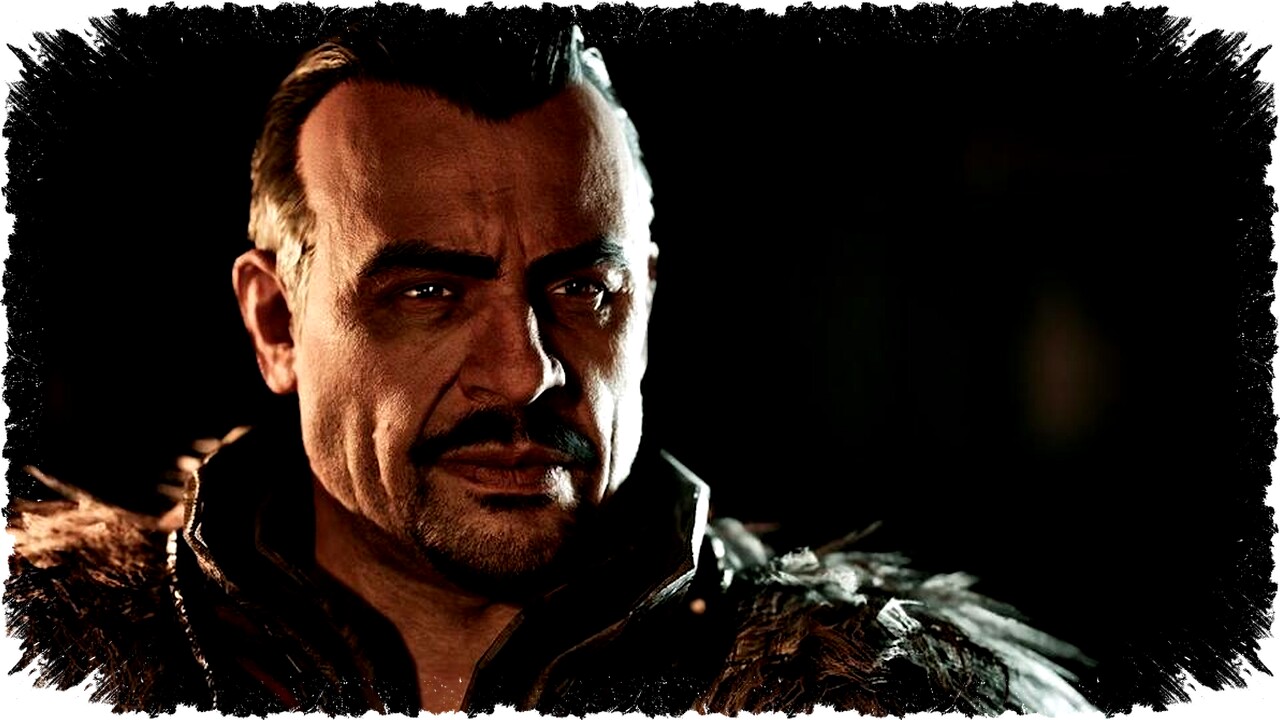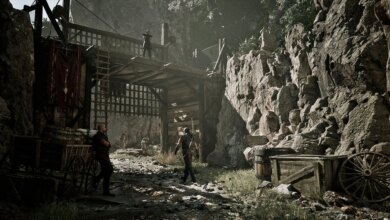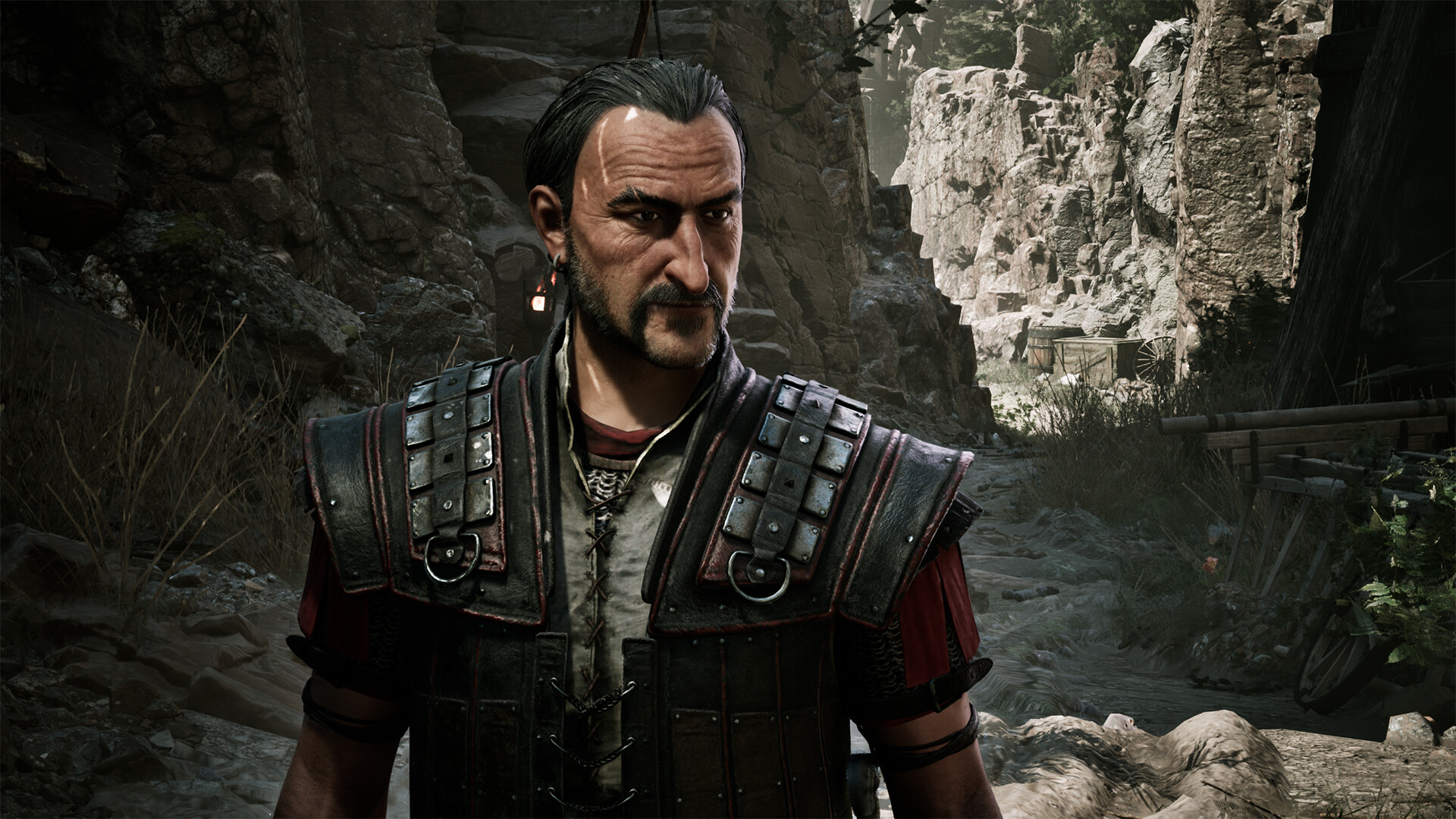
Gothic 1 Remake membawa RPG kultus lawas itu ke standar visual yang jauh lebih modern. Dunia game kini tampil dengan detail lebih tinggi, pencahayaan yang lebih baik, dan tuntutan hardware yang ikut naik, sehingga pemain dengan PC kelas entry-level perlu menyesuaikan pengaturan agar tetap nyaman dimainkan di 1080p.
Kabar baiknya, performa mulus di resolusi 1920 x 1080 masih bisa dicapai lewat kombinasi setting yang tepat. Fokus utamanya adalah menjaga frame rate tetap tinggi tanpa memangkas kualitas visual secara berlebihan, terutama untuk sistem yang sudah mulai tertinggal dari GPU generasi baru.
Mengapa setting ini penting


Gothic 1 Remake tergolong cukup berat di PC. Untuk rekomendasi pengaturan yang lebih tinggi, game ini disebut membutuhkan GPU dengan VRAM minimal 8GB.
Di kubu Nvidia, kelas GPU yang masuk rentang tersebut mencakup GeForce RTX 2070, 2080, 3060, 3070, 4060, hingga kartu yang lebih baru seperti RTX 5050 dan 5060. Dari AMD, daftar yang disebut meliputi Radeon RX 6600 XT, 6700 XT, 7600, dan kelas di atasnya, sementara Intel punya Arc B570 dan B580.
Bagi pemilik PC generasi lama, angka itu menjadi sinyal bahwa setelan default belum tentu ideal. Karena itu, optimalisasi menjadi langkah penting agar permainan tetap lancar di 1080p tanpa harus langsung turun ke kualitas terendah.
Setting layar untuk 1080p
Pengaturan tampilan yang direkomendasikan dimulai dari mode Fullscreen dengan resolusi 1920 x 1080. Opsi Display dibiarkan Default, VSync dimatikan, batas frame rate diatur Unlimited, gamma di 2.2, dan field of view di angka 75.
Kombinasi ini ditujukan untuk memberi ruang performa lebih besar pada GPU. VSync sengaja dinonaktifkan untuk menghindari beban tambahan, sementara Fullscreen tetap jadi pilihan utama untuk stabilitas performa.
Upscaling jadi kunci performa
Bagian paling penting ada pada temporal upscaling. Pengguna Nvidia disarankan memakai DLSS 4.5, sedangkan pengguna AMD dapat memilih FSR 3.1.4.
Mode upscaling yang dipilih adalah Quality. Pengaturan ini diposisikan sebagai titik tengah yang menjaga visual tetap tajam sambil membantu mendorong performa lebih baik dibanding rendering native penuh.
Frame Generation justru disarankan dalam posisi Off untuk skenario ini. Alasannya, performa yang ditargetkan sudah cukup baik di kisaran 60 FPS, sehingga fitur tersebut belum dianggap perlu pada konfigurasi menengah.
Meski begitu, ada catatan untuk kartu grafis yang lebih lemah. Sistem yang benar-benar berada di kelas bawah mungkin tetap harus turun ke preset Low dan baru mengandalkan Frame Generation untuk mengejar kelancaran.
Setelan grafis yang direkomendasikan
Preset utama yang dipilih untuk kualitas render adalah Medium. Hampir seluruh komponen visual ditempatkan di level ini agar beban game lebih seimbang.
View distance quality dipasang Medium. Anti-aliasing quality, shadow quality, global illumination quality, reflection quality, post-processing quality, texture quality, effects quality, foliage quality, shading quality, dan landscape quality juga disarankan tetap di Medium.
Hanya satu komponen yang ditekan lebih rendah, yaitu wind quality di level Low. Pengurangan ini membantu meringankan beban tanpa mengorbankan tampilan keseluruhan secara signifikan.
Dengan kombinasi tersebut, PC kelas menengah yang punya VRAM minimal 8GB disebut bisa menjalankan game di atas 60 FPS pada 1080p. Jika grafik dinaikkan ke High, performanya masih bisa berjalan, tetapi frame rate diperkirakan turun ke sekitar 50 sampai 55 FPS.
Post-processing dan latensi
Untuk pengaturan latensi, Nvidia Streamline Reflex direkomendasikan dalam posisi On. Sementara Nvidia Reflex Boost justru dimatikan.
Di sisi post-processing, motion blur intensity diatur 50 dan bloom intensity juga 50. Depth of field intensity dipangkas ke 0, ambient occlusion intensity berada di 50, dan sharpening intensity dinaikkan ke 60.
Pilihan ini menunjukkan pendekatan yang cukup pragmatis. Efek visual tetap dipertahankan secukupnya, tetapi elemen yang berpotensi menambah beban atau mengurangi kejernihan gambar, seperti depth of field, dipotong habis.
Color correction dan fleksibilitas tambahan
Untuk color correction, saturation, contrast, dan brightness semuanya dibiarkan di 0. Opsi Extra Interior Exposure juga dibiarkan pada Default.
Pengaturan ini sengaja netral agar hasil visual tetap sesuai tampilan dasar game. Jika diperlukan, pemain masih bisa menyesuaikan bagian post-processing untuk mencari titik visual yang paling cocok dengan monitor dan selera masing-masing.
Upscaling juga masih memberi ruang eksperimen tambahan. Mode Quality dipilih karena memprioritaskan kejernihan gambar, tetapi pemain tetap bisa beralih ke Balanced atau Performance jika ingin mengejar frame rate yang lebih tinggi.
Soal VSync, pengaturan ini baru disarankan aktif bila pemain tidak memakai monitor gaming yang mendukung Nvidia G-Sync atau AMD FreeSync. Untuk skenario selain itu, VSync lebih aman dibiarkan mati agar performa tetap lepas dan respons kontrol tidak ikut tertahan.