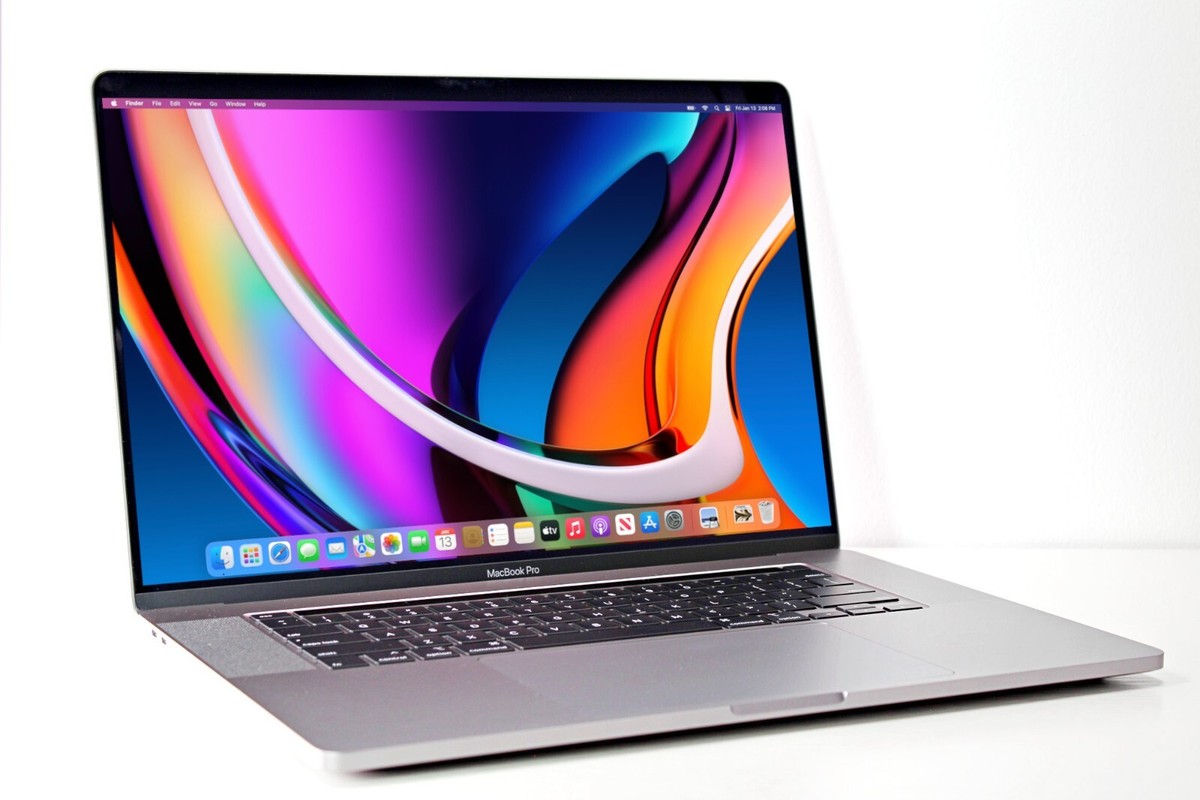
Bagi pengguna baru MacBook, System Settings adalah pintu masuk paling penting untuk memahami perangkat. Dari sini, pengaturan dasar sampai perlindungan data bisa diatur tanpa perlu banyak langkah tambahan.
Menu ini juga membantu pengguna bekerja lebih cepat sejak awal. Dengan beberapa penyesuaian sederhana, pengalaman memakai MacBook bisa terasa lebih rapi, personal, dan efisien.
Akses cepat yang perlu diketahui


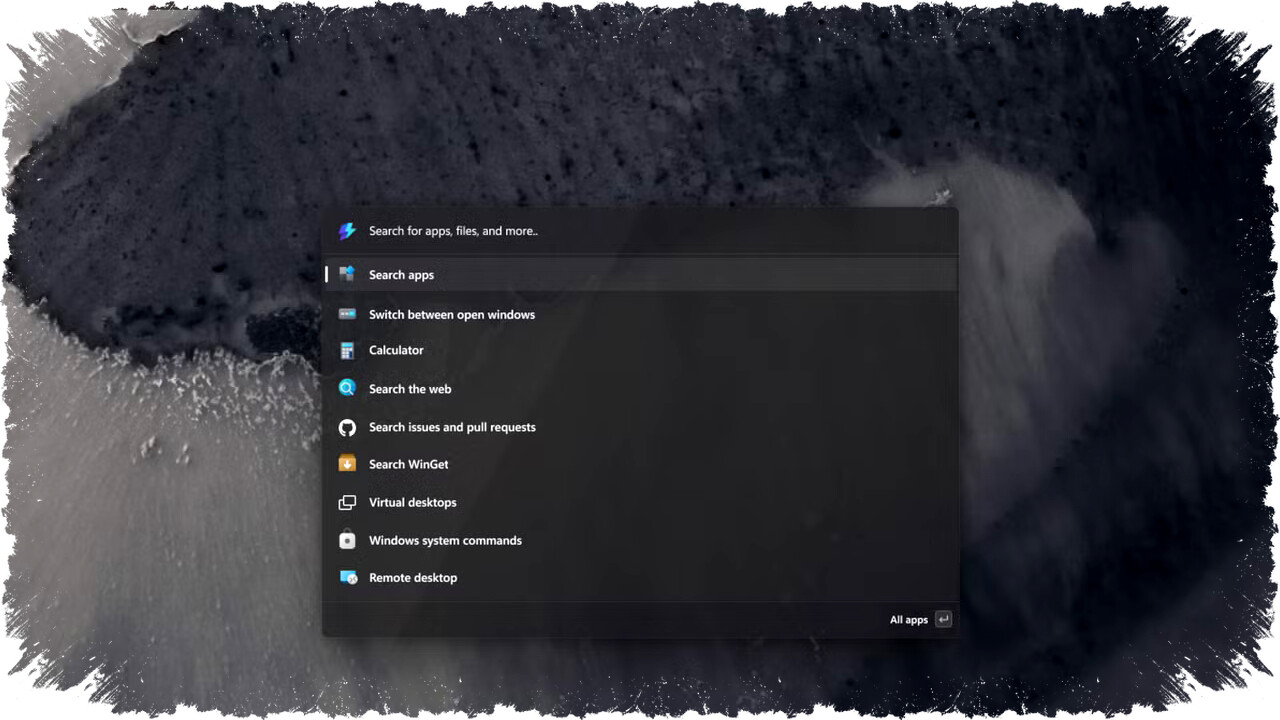
System Settings dapat dibuka lewat beberapa jalur yang praktis. Pengguna bisa klik logo Apple di kiri atas layar, menekan Command dan Space untuk membuka Spotlight, mencari ikon gigi roda di Launchpad, atau menyematkan System Settings ke Dock agar lebih cepat dijangkau.
Langkah menyematkan itu juga sederhana. Klik kanan ikon System Settings di Dock, pilih Options, lalu klik Keep in Dock.
Kelola akun Apple dan iCloud
Bagian paling atas System Settings berisi menu profil pengguna. Di area ini, pengguna bisa mengatur kapasitas simpan iCloud agar data penting tetap terhubung antarperangkat Apple.
Menu ini juga memuat pengelolaan langganan aplikasi bulanan. Selain itu, pengguna bisa memperbarui detail kartu pembayaran dan mengaktifkan berbagi akses dengan anggota keluarga.
Jaringan dan aksesori nirkabel
Konektivitas menjadi salah satu fungsi yang paling sering dipakai. Melalui menu WiFi, pengguna bisa berpindah jaringan internet dengan mudah dan memantau status koneksi secara real-time.
Menu Bluetooth memberi kendali penuh untuk perangkat nirkabel. Mouse, keyboard, hingga earphone dapat dihubungkan atau diputuskan hanya dengan satu kali klik.
Atur tampilan sesuai kebiasaan kerja
Apple juga menyediakan pengaturan visual yang cukup fleksibel. Di menu Appearance, pengguna bisa memilih tema Light, Dark, atau Auto yang menyesuaikan waktu sekitar.
Penyesuaian lain tersedia di menu Desktop & Dock. Pengguna bisa mengatur ukuran ikon aplikasi, menyembunyikan Dock secara otomatis, serta memindahkan posisinya ke sisi kiri atau kanan layar.
Privasi, keamanan, dan kontrol perangkat
Untuk urusan keamanan, menu Privacy & Security menjadi bagian yang paling penting. Di sana, pengguna bisa memberi atau mencabut izin aplikasi untuk mengakses kamera, mikrofon, dan lokasi.
Pengaturan keamanan juga terhubung dengan Users & Groups. Dari menu itu, pengguna bisa menambah profil baru, sementara Lock Screen membantu mengatur seberapa cepat layar otomatis terkunci saat ditinggalkan.
Cari fitur tanpa harus menggulir panjang
Banyaknya opsi di System Settings sering membuat pengguna baru bingung. Karena itu, kolom search di pojok kiri atas jendela aplikasi menjadi jalan pintas yang sangat berguna.
Cukup ketik kata kunci fitur yang ingin diubah, lalu sistem akan langsung menyorot menu yang relevan. Cara ini menghemat waktu dan mengurangi risiko salah masuk ke pengaturan lain.
Saat aplikasi bermasalah dan fitur pendukung lain
Jika System Settings tiba-tiba tidak merespons, pengguna bisa menutupnya secara paksa. Caranya, klik logo Apple di kiri atas, pilih Force Quit, klik System Settings, lalu tekan Force Quit.
Di luar itu, ada beberapa fitur lain yang juga membantu manajemen harian. Control Center memudahkan akses cepat, Focus modes bisa memblokir notifikasi saat sibuk, dan Screen Time membantu memantau durasi pemakaian perangkat harian.