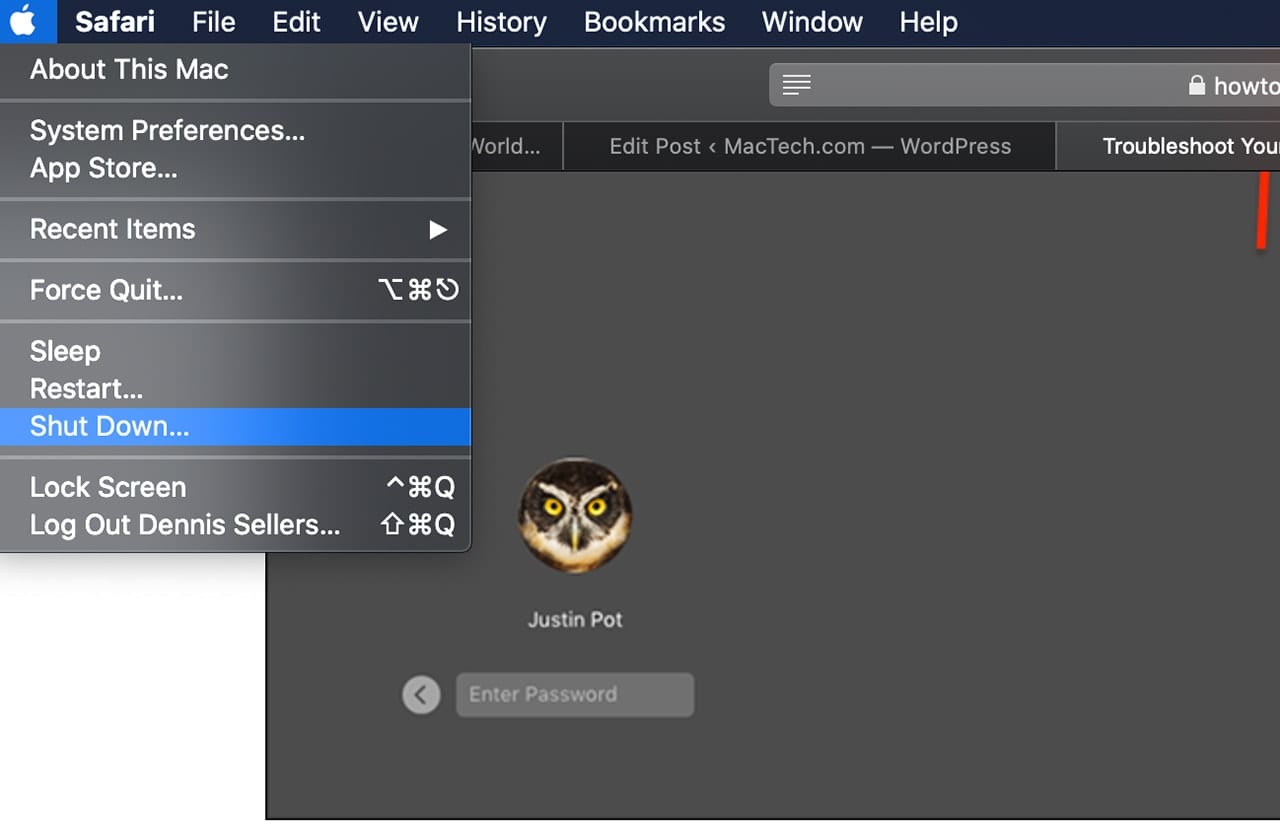
Banyak pengguna Mac tergoda menekan tombol update begitu notifikasi macOS baru muncul. Padahal, langkah yang tergesa bisa memicu masalah performa, mulai dari aplikasi penting yang tidak bisa dibuka, sistem yang terasa lambat, sampai baterai yang lebih boros.
Risikonya bukan hanya soal kenyamanan. Pembaruan yang dilakukan tanpa persiapan juga bisa gagal di tengah jalan jika perangkat tidak kompatibel, ruang penyimpanan tidak cukup, atau koneksi internet tidak stabil.
1. Pastikan Mac kompatibel lebih dulu
Sebelum mengunduh file sistem baru, cek dulu apakah model Mac masuk daftar perangkat yang didukung. Langkah ini penting agar instalasi tidak macet karena hardware sudah tidak sesuai dengan syarat versi terbaru.
Cara paling mudah adalah membuka logo Apple di kiri atas layar, lalu pilih About This Mac. Setelah itu, cocokkan model, tahun pembuatan, kapasitas RAM, dan jenis prosesor dengan syarat minimum di situs resmi Apple.
2. Amankan semua data penting
Setiap proses upgrade selalu membawa risiko kegagalan sistem. Karena itu, file pekerjaan, foto, dan dokumen penting perlu disimpan lebih dulu ke tempat aman sebelum instalasi dimulai.
Pengguna bisa memanfaatkan Time Machine atau software backup pihak ketiga ke hardisk eksternal. Dengan cadangan data yang lengkap, proses update bisa dijalankan dengan lebih tenang.
3. Sisakan ruang penyimpanan yang cukup
File installer macOS terbaru umumnya berukuran besar. Sistem juga butuh ruang tambahan untuk proses dekompresi data, sehingga kapasitas kosong harus benar-benar diperhatikan.
Apple menyarankan ruang kosong minimal 26 hingga 44 GB di hardisk sebelum upgrade. Status storage bisa dicek lewat About This Mac atau System Settings, lalu pilih Storage untuk melihat penggunaan ruang.
4. Bersihkan file sampah dan cache
Cache, log sistem, dan sisa file dari software lama dapat mengganggu performa setelah pembaruan selesai. Jika dibiarkan, sistem baru bisa berjalan di atas kondisi perangkat yang tidak bersih.
Pembersihan sebelum update juga membantu membebaskan ruang RAM. Hasilnya, Mac lebih siap dipakai setelah restart dan risiko lag bisa ditekan.
5. Gunakan koneksi internet yang stabil
Ukuran file macOS yang mencapai hitungan gigabyte membuat koneksi internet jadi faktor yang tidak bisa diabaikan. Jaringan yang tidak stabil bisa merusak paket data saat proses unduh masih berlangsung.
Gangguan koneksi bahkan dapat membuat download korup atau berhenti total. Karena itu, pastikan WiFi stabil dan hindari lokasi dengan sinyal lemah sebelum mulai memperbarui sistem.
6. Update lewat menu resmi Apple
Jalur paling aman untuk memperbarui macOS adalah melalui menu Software Update. Opsi ini disediakan langsung oleh Apple dan dirancang untuk memberi versi sistem yang paling stabil.
Caranya, buka Apple menu di kiri atas, masuk ke System Settings, lalu pilih General. Setelah itu klik Software Update, tunggu pemindaian selesai, dan tekan Upgrade Now untuk memulai unduhan.
7. Tinjau lagi fitur update otomatis
Automatic update memang praktis karena sistem bisa memperbarui diri tanpa perlu dicek terus-menerus. Namun, mematikannya memberi kendali lebih besar untuk memilih waktu yang tepat saat kondisi perangkat sedang aman.
Pengaturan ini bisa diakses lewat Software Update di System Settings dan General. Setelah masuk ke ikon info di sebelah Automatic Updates, pengguna dapat mematikan opsi download atau instal otomatis sesuai kebutuhan.
Langkah-langkah sederhana itu membuat pembaruan macOS jauh lebih aman dijalankan. Dengan kompatibilitas yang sudah dicek, backup yang rapi, storage yang lega, dan koneksi yang stabil, proses upgrade bisa berjalan lebih mulus tanpa drama yang tidak perlu.
Source: www.idntimes.com-

-

-

-