Wi-Fi error di MacBook sering muncul di momen paling sibuk. Ikon jaringan bisa tetap menyala, tetapi internet tiba-tiba putus dan fokus kerja langsung terganggu.
Gangguan seperti ini umumnya tidak selalu berarti kerusakan serius. Masalahnya sering terkait bug ringan di macOS atau kendala teknis pada router, sehingga banyak kasus bisa dibenahi sendiri tanpa panik.
Mulai dari langkah paling sederhana


Cara paling cepat biasanya adalah me-restart MacBook lebih dulu. Langkah ini membantu menyegarkan memori sistem sementara yang mungkin memicu koneksi terputus.
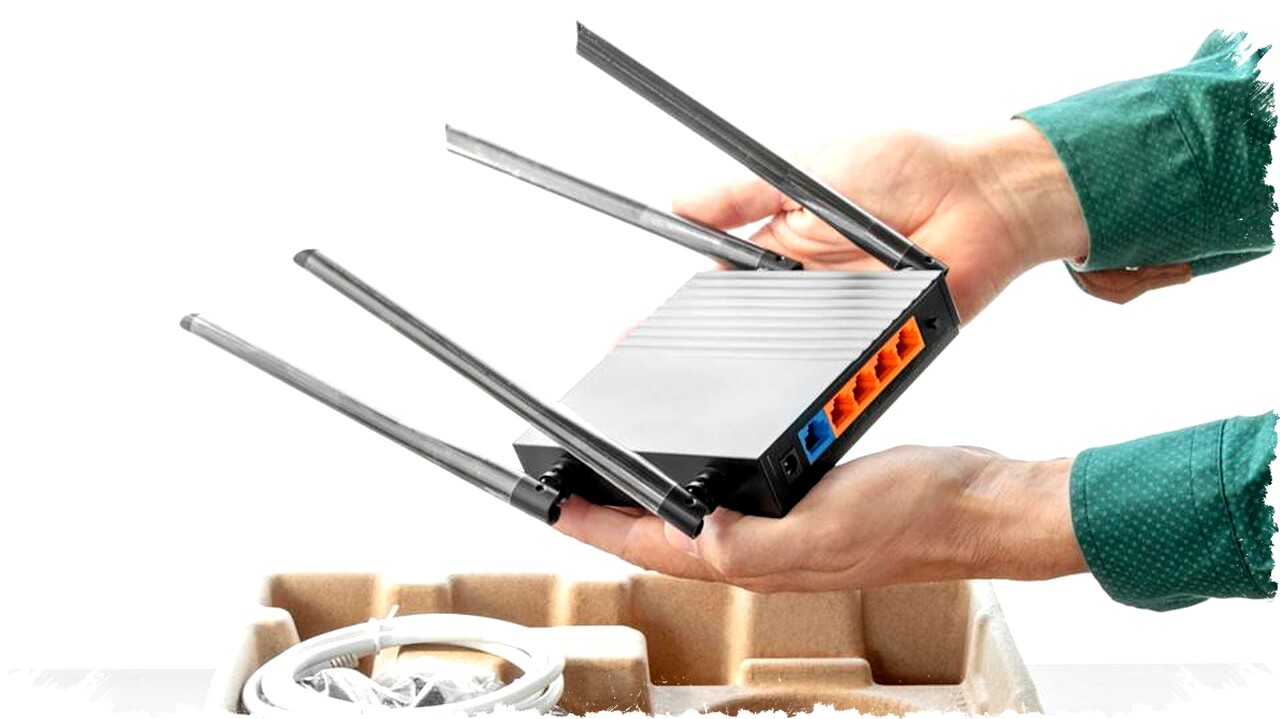
Jika setelah restart masalah masih muncul, matikan router untuk menyegarkan jaringan. Tekan tombol power pada router, tunggu sekitar 10 detik, lalu nyalakan lagi agar koneksi bisa dibangun ulang.
Lupakan jaringan lalu sambungkan ulang
Masalah Wi-Fi juga bisa terjadi karena sistem gagal membaca konfigurasi jaringan. Karena itu, menghapus jaringan yang bermasalah lalu menyambungkannya kembali sering menjadi solusi efektif.
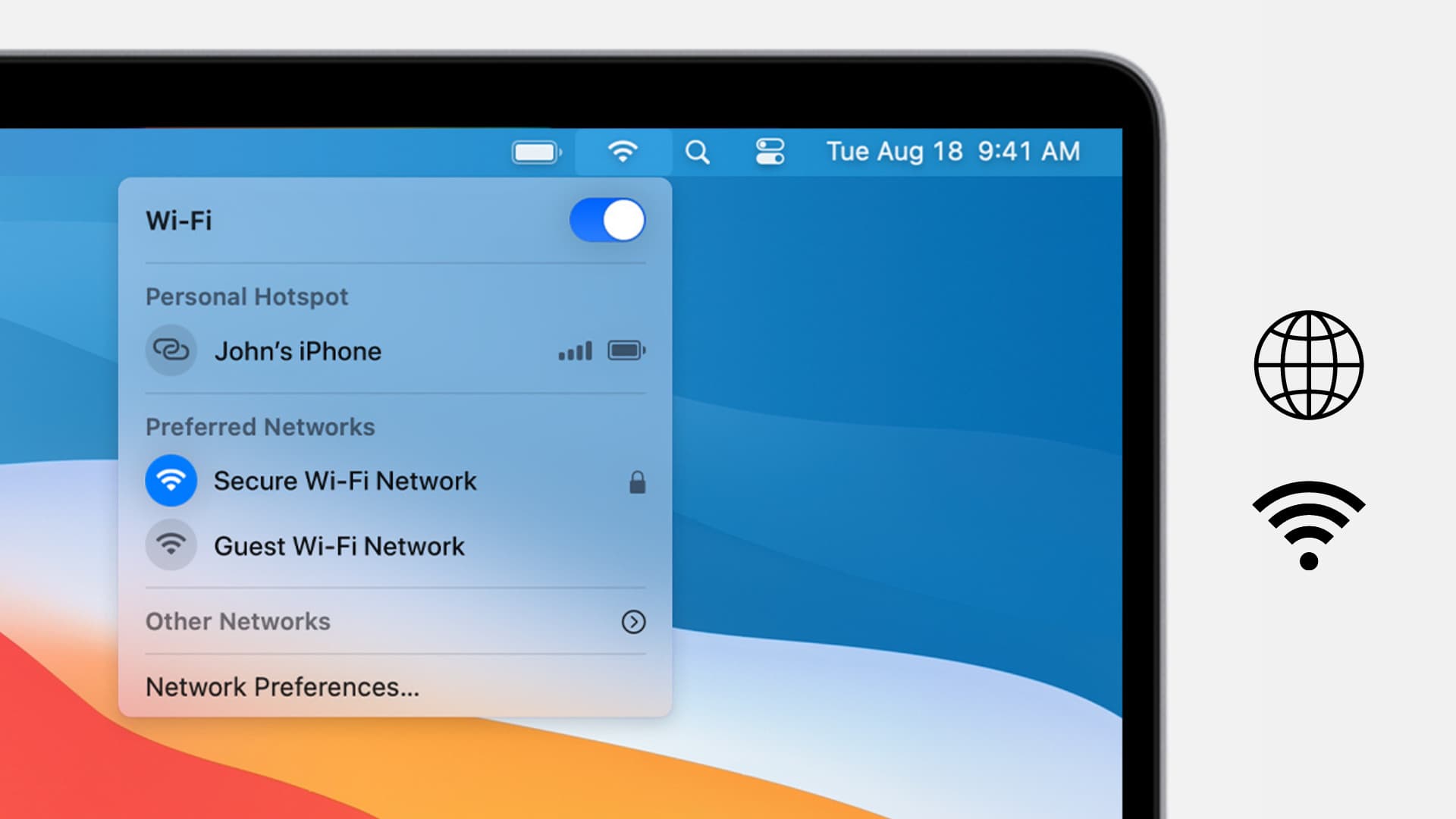
Buka System Settings, lalu pilih Network dan masuk ke menu Wi-Fi. Cari nama jaringan yang dipakai, pilih Detail, lalu tekan Forget This Network dan Remove sebelum memasukkan password dari awal.
Sesuaikan frekuensi band jaringan
Kekuatan sinyal sangat dipengaruhi frekuensi router yang dipakai. Memilih band yang tepat bisa membantu mengatasi koneksi lambat atau putus-nyambung.
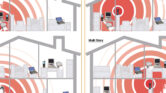
Jika berada di ruangan yang sama dengan router, jaringan 5 GHz lebih cocok karena memberi kecepatan maksimal dan minim gangguan sinyal lain. Sebaliknya, 2.4 GHz lebih pas saat jarak cukup jauh atau terhalang dinding tebal karena jangkauannya lebih kuat.
Perbarui alamat IP lewat DHCP
DHCP bertugas memberikan alamat IP ke laptop agar bisa tersambung ke internet. Saat ada tumpang tindih alamat IP di jaringan yang sama, koneksi bisa terganggu dan perlu diperbarui.
Untuk melakukannya, buka System Settings lalu masuk ke menu Wi-Fi. Setelah itu klik Detail, pilih tab TCP/IP, dan tekan Renew DHCP Lease agar sistem meminta alamat IP baru.
Jaga macOS tetap diperbarui
Sistem operasi yang lawas lebih rentan terhadap bug yang mengganggu penerimaan sinyal. Apple juga menyertakan perbaikan keamanan dan update driver pada rilis macOS terbaru agar fungsi perangkat tetap lancar.
Pembaruan bisa dicek lewat System Settings, lalu General, kemudian Software Update. Jika versi terbaru tersedia, tekan Update dan biarkan proses instalasi selesai sampai tuntas.
Lima langkah ini memberi cara praktis untuk menangani Wi-Fi error pada MacBook dari rumah atau kantor. Dengan urutan perbaikan yang sederhana, koneksi internet bisa pulih lebih cepat dan pekerjaan tidak ikut tertunda terlalu lama.