Lupa pola, PIN, atau sandi layar kunci sering membuat pengguna panik karena akses ke ponsel langsung tertutup. Namun, ada cara reset resmi untuk Android dan iPhone yang bisa dilakukan tanpa aplikasi ilegal yang berisiko merusak perangkat.
Di Android, pilihan paling umum datang dari layanan resmi Google, fitur bawaan Samsung, atau mode pemulihan lewat tombol fisik. Di iPhone, proses serupa juga tersedia lewat layar perangkat, iCloud, atau komputer, tergantung kondisi ponsel dan versi sistem yang digunakan.
Android: hapus data lewat layanan resmi Google
Cara paling cepat untuk banyak perangkat Android adalah memakai fitur Temukan Perangkat Saya dari Google. Metode ini hanya bisa dipakai jika HP masih menyala, terhubung internet, akun Google sudah login, dan fitur tersebut sudah aktif sebelumnya.
Langkahnya dimulai dengan membuka android.com/find dari HP atau komputer lain. Setelah itu, login dengan akun Google yang sama pada ponsel terkunci, pilih perangkat, lalu klik Hapus Data Perangkat.
Setelah konfirmasi, HP akan kembali ke pengaturan pabrik. Begitu perangkat menyala lagi, pengguna harus login ulang dengan akun Google yang sama sebagai bagian dari perlindungan akun.
Samsung punya opsi buka kunci tanpa hapus data
Khusus pengguna Samsung, ada layanan Temukan Ponsel Saya yang memberi kelebihan berbeda. Metode ini bisa membuka kunci tanpa menghapus data yang tersimpan di perangkat.
Untuk memakainya, pengguna perlu membuka findmymobile.samsung.com dari perangkat lain. Setelah login ke akun Samsung, pilih perangkat, klik Buka Kunci, lalu masukkan sandi akun Samsung agar kunci terbuka dan data tetap aman.
Opsi ini menjadi penting ketika pengguna masih ingat akun Samsung, tetapi lupa pola atau sandi layar. Karena tidak melakukan reset pabrik, metode ini lebih aman untuk foto, kontak, dan file yang masih tersimpan.
Mode pemulihan jadi jalan terakhir saat internet tidak tersedia
Jika HP tidak terhubung internet atau akun Google terlupa, mode pemulihan lewat tombol fisik bisa dipakai. Cara ini berlaku dengan kombinasi tombol yang berbeda sesuai merek perangkat.
HP harus dimatikan sepenuhnya terlebih dahulu. Setelah itu, tekan dan tahan kombinasi tombol yang sesuai, seperti Daya + Volume Atas untuk Samsung, Xiaomi, Redmi, dan Poco, atau Daya + Volume Bawah untuk Oppo, Realme, Vivo, Motorola, dan LG.
Saat logo muncul, lepaskan tombol lalu navigasikan menu dengan tombol volume. Pilih Hapus Data atau Reset Pabrik, kemudian konfirmasi sampai proses selesai dan perangkat kembali ke setelan awal.
iPhone juga punya tiga jalur reset resmi
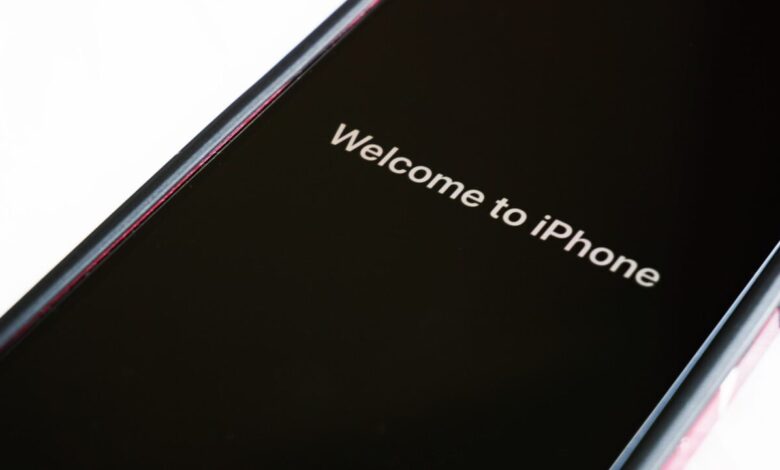
Pada iPhone dengan iOS 15.2 ke atas, reset bisa dilakukan langsung dari layar perangkat. Cara ini tidak memerlukan komputer, tetapi pengguna harus sengaja memasukkan sandi salah berulang kali sampai muncul tulisan “iPhone Tidak Tersedia”.
Setelah itu, ketuk Erase iPhone atau Hapus iPhone, lalu masukkan sandi Apple ID. Proses berlanjut sampai selesai dan perangkat siap diatur ulang seperti baru.
Jika akses ke perangkat tidak memungkinkan, iCloud menjadi opsi berikutnya. Pengguna bisa membuka icloud.com/find dari perangkat lain, login dengan Apple ID, pilih iPhone, lalu hapus perangkat dari jarak jauh.
Pilihan ketiga adalah menggunakan komputer melalui Finder atau iTunes. iPhone harus disambungkan ke PC atau Mac, lalu masuk ke mode pemulihan sesuai model, seperti kombinasi tombol untuk iPhone 8 ke atas, iPhone 7 dan 7 Plus, atau iPhone SE dan 6s.
Hal yang perlu dipahami sebelum reset
Reset pabrik akan menghapus foto, kontak, pesan, dan aplikasi yang tersimpan di perangkat. Karena itu, pencadangan rutin lewat Google Drive, Foto Google, iCloud, atau komputer menjadi langkah penting sebelum masalah terjadi.
Setelah reset, verifikasi akun juga tetap berlaku. Pengguna harus login dengan akun Google atau Apple yang sebelumnya terdaftar sebagai bagian dari perlindungan pencurian.
Penggunaan aplikasi atau alat “buka kunci instan” dari sumber tidak jelas sebaiknya dihindari. Opsi semacam itu berisiko membawa virus, mencuri data, atau membuat HP mati total.
Setelah perangkat berhasil dibuka atau direset, data bisa dipulihkan dari cadangan. Di Android, pengguna login akun Google saat pengaturan awal lalu memilih Pulihkan Cadangan, sedangkan di iPhone pemulihan bisa dilakukan lewat Cadangan iCloud atau cadangan komputer.