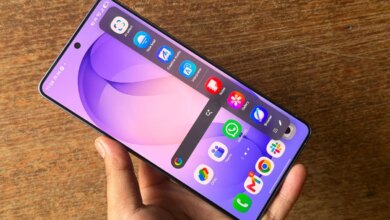
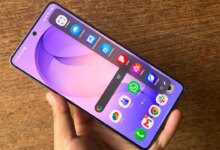
Layar Samsung Galaxy S26 Ultra membawa spesifikasi kelas atas, tetapi banyak pengaturan pentingnya tidak langsung aktif sejak awal. Panel Dynamic AMOLED 2X berukuran 6,9 inci ini mendukung kecerahan puncak 2600 nits dan refresh rate adaptif 1Hz hingga 120Hz.
Pengaturan bawaan ponsel ini lebih diarahkan untuk kompatibilitas luas, bukan personalisasi maksimal. Dampaknya, sejumlah fitur layar yang paling berguna justru tersembunyi di menu pengaturan atau dinonaktifkan secara default.
Fitur privasi jadi sorotan
Salah satu fitur yang paling menonjol adalah Privacy Display, yang disebut sebagai fitur privasi layar bawaan pertama di ponsel. Fitur ini mempersempit sudut pandang layar agar isi layar lebih sulit dibaca orang di sekitar, tanpa mengganggu tampilan bagi pengguna yang melihat dari depan.
Pengguna bisa mengaktifkannya melalui Settings > Display > Privacy Display atau menambahkannya ke Quick Panel agar lebih cepat diakses. Tersedia mode standar untuk mengurangi sudut pandang dari samping, serta Maximum Privacy Protection untuk pembatasan yang lebih ketat.
Fitur ini juga bisa berjalan otomatis pada aplikasi tertentu. Pengaturannya ada di Settings > Display > Privacy Display > Conditions for turning on, sehingga layar privasi dapat aktif saat membuka aplikasi seperti pesan atau layanan perbankan.
Catatan pentingnya, fitur ini memerlukan aktivasi manual di pengaturan agar bisa berfungsi. Samsung juga menegaskan bahwa Privacy Display bukan fitur berbasis AI.
Always-On Display tidak aktif sejak awal
Always-On Display termasuk fitur yang justru dimatikan secara default pada Galaxy S26 Ultra. Padahal, fitur ini dapat menampilkan jam, tanggal, level baterai, dan ikon notifikasi saat ponsel dalam keadaan terkunci.
Pengguna dapat menyalakannya lewat Settings > Lock screen and AOD > Always On Display. Setelah aktif, tampilannya bisa diatur untuk selalu muncul, hanya muncul saat ada notifikasi baru, atau bekerja berdasarkan jadwal tertentu.
Opsi jadwal berguna bagi pengguna yang ingin fitur ini aktif di siang hari tetapi mati saat malam. Layar juga bisa diketuk untuk membangunkan tampilan Always-On Display tanpa harus membuka kunci ponsel.
Kustomisasinya cukup luas karena pengguna dapat memilih gaya jam, menambah widget seperti pemutar musik atau kalender, serta mengubah tata letak. Pengaturan ini tersedia dari menu yang sama atau lewat aplikasi Galaxy Themes.
Refresh rate adaptif dan pilihan hemat baterai
Galaxy S26 Ultra mendukung refresh rate yang dapat menyesuaikan diri dari 1Hz sampai 120Hz. Saat digunakan untuk menggulir feed atau bermain gim, layar bisa naik ke 120Hz untuk gerakan yang lebih mulus.
Saat layar menampilkan gambar statis atau dipakai membaca, refresh rate turun ke level yang jauh lebih rendah untuk menghemat daya. Pengaturannya tersedia di Settings > Display > Motion smoothness.
Mode Adaptive dinilai sebagai opsi terbaik untuk sebagian besar pengguna. Mode ini menjaga keseimbangan antara kelancaran animasi dan efisiensi baterai tanpa perlu diatur manual setiap saat.
Bagi yang ingin memprioritaskan daya tahan baterai, refresh rate juga bisa dikunci di 60Hz. Konsekuensinya, tampilan gerak tidak semulus mode adaptif saat scrolling atau bermain gim.
Resolusi, zoom, dan ukuran teks bisa diubah terpisah
Secara bawaan, Galaxy S26 Ultra memakai resolusi FHD+ 2340 x 1080. Pengguna bisa mengubahnya ke QHD+ 3120 x 1440 lewat Settings > Display > Screen resolution untuk tampilan yang lebih tajam, terutama saat membaca teks kecil atau melihat foto detail.
Pilihan QHD+ memberi kualitas visual lebih tinggi, tetapi memakai daya lebih besar. Karena itu, pengguna perlu menimbang antara ketajaman gambar dan efisiensi baterai.
Terpisah dari resolusi, ada pengaturan screen zoom yang mengatur seberapa besar konten tampil di layar. Menu ini ada di Settings > Display > Screen zoom, dan tidak memengaruhi konsumsi baterai.
Zoom yang lebih kecil memungkinkan lebih banyak konten tampil sekaligus. Sebaliknya, zoom yang lebih besar membuat teks dan elemen antarmuka lebih mudah dibaca.
Samsung juga menyediakan pengaturan font size and style di Settings > Display > Font size. Perubahan ukuran huruf dapat dipratinjau secara langsung sebelum diterapkan.
Fitur kenyamanan mata dan warna adaptif
Eye comfort shield dirancang untuk mengurangi pancaran cahaya biru dari layar. Fitur ini berguna saat membaca dalam cahaya redup atau menggunakan ponsel pada malam hari karena layar akan bergeser ke tone yang lebih hangat.
Pengguna bisa menyalakannya di Settings > Display > Eye comfort shield atau menaruh tombolnya di Quick Panel. Tersedia mode manual untuk mengatur tingkat kehangatan sendiri, serta mode Adaptive yang menyesuaikan otomatis berdasarkan waktu dalam sehari.
Mode adaptif akan meningkatkan tone hangat pada malam hari lalu mengembalikannya ke kondisi normal saat siang. Meski membantu kenyamanan mata, fitur ini mengubah keseimbangan warna sehingga kurang ideal untuk pekerjaan yang membutuhkan akurasi warna seperti pengeditan foto.
Fitur lain yang melengkapi adalah Adaptive colour tone. Fitur ini memakai kamera depan untuk mendeteksi warna dan tingkat kecerahan cahaya sekitar, lalu menyesuaikan temperatur warna dan white balance layar.
Dalam ruangan dengan cahaya hangat, layar akan ikut sedikit menghangat agar terlihat lebih alami. Saat berada di bawah cahaya siang yang lebih dingin, penyesuaiannya bergerak ke arah sebaliknya.
Adaptive colour tone dapat diaktifkan melalui Settings > Display > Adaptive colour tone atau Quick Panel. Fitur ini bekerja berdampingan dengan Eye comfort shield, bukan menggantikannya.
Saat keduanya aktif, Eye comfort shield menerapkan tone hangat lebih dulu. Setelah itu, Adaptive colour tone menyempurnakan keseimbangan warna berdasarkan lingkungan sekitar.
Edge Panels untuk akses cepat
Edge panels menjadi opsi lain yang patut diatur ulang sesuai kebutuhan. Fitur ini tampil sebagai pegangan kecil di sisi kanan layar, lalu dapat dibuka dengan usapan ke dalam untuk memunculkan panel pintasan.
Secara bawaan, panel ini menampilkan aplikasi yang paling sering dipakai. Namun, pengguna juga bisa menambahkan panel kontak, tugas, riwayat clipboard, dan panel lain.
Pengaturannya ada di Settings > Display > Edge panels. Dari sana, pengguna dapat menyalakan atau mematikan fitur, memilih panel yang muncul, serta mengubah posisi, ukuran, dan transparansi handle.
Jika handle terasa mengganggu, posisinya bisa dipindahkan ke area tepi layar yang lain atau diperkecil. Edge panels berguna karena tetap bisa dipanggil saat aplikasi lain sedang terbuka, sehingga berfungsi sebagai lapisan pintasan cepat tanpa harus kembali ke home screen.