Menghapus Apple ID tanpa password di iPhone seringkali menjadi masalah bagi pengguna yang lupa kredensial masuk atau tidak memiliki akses ke akun lama. Apple ID sendiri adalah akun inti yang menghubungkan berbagai layanan Apple seperti App Store, iCloud, dan iMessage. Saat Apple ID ingin dihapus, khususnya tanpa password, diperlukan metode khusus agar proses berjalan lancar tanpa mengorbankan data penting.
Dampak Menghapus Apple ID
Sebelum menghapus Apple ID, penting untuk menyadari konsekuensinya. Jika akun dihapus, pengguna tidak hanya kehilangan akses ke aplikasi yang sudah dibeli, data yang tersimpan di iCloud, dan langganan layanan Apple lainnya, tetapi juga perangkat tidak akan menerima pembaruan dan notifikasi yang terkait dengan akun tersebut. Selain itu, fitur “Find My iPhone” yang berguna untuk melacak perangkat juga akan dinonaktifkan. Oleh sebab itu, disarankan untuk melakukan pencadangan data sebelum proses penghapusan dimulai agar informasi penting tetap aman.


Menggunakan Aplikasi AnyUnlock untuk Menghapus Apple ID
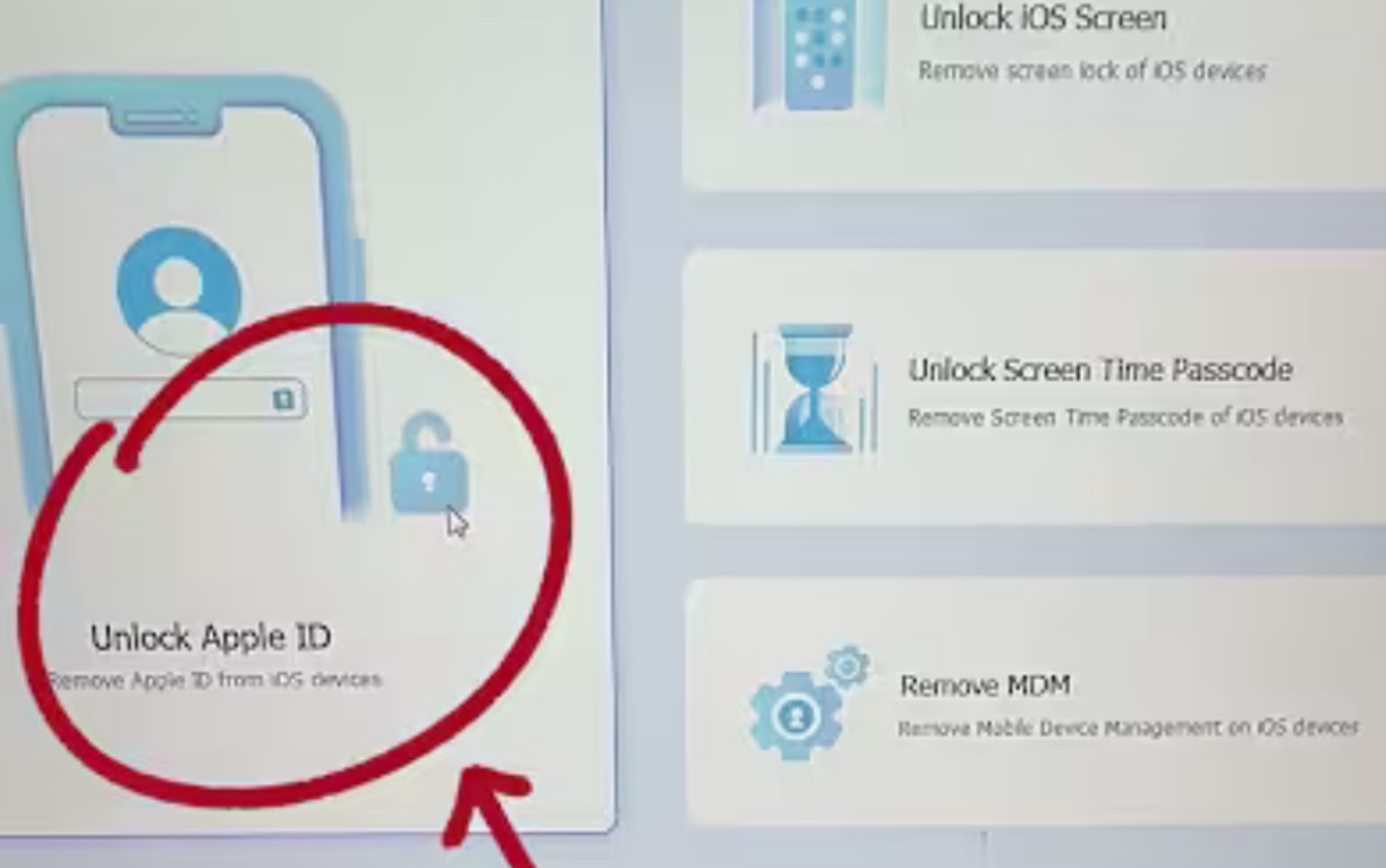
Salah satu solusi efektif dalam menghapus Apple ID tanpa password adalah dengan memanfaatkan aplikasi pihak ketiga bernama AnyUnlock. Aplikasi ini dirancang khusus untuk membuka Apple ID atau akun iCloud tanpa memerlukan password. Keunggulan AnyUnlock di antaranya mampu menghapus Apple ID tanpa kehilangan data jika fitur Find My iPhone dimatikan, kompatibel dengan semua model iPhone dan iPad terbaru termasuk iPhone 15 serta iOS 17, serta dapat melewati Activation Lock jika perangkat terkunci.
Langkah menghapus Apple ID menggunakan AnyUnlock adalah sebagai berikut: pertama, unduh dan instal AnyUnlock di komputer. Lalu, sambungkan iPhone atau iPad ke komputer dan pilih mode “Unlock Apple ID”. Setelah perangkat dikenali, klik “Unlock Now”. Selanjutnya, di iPhone masuk ke Pengaturan > General > Reset All Settings dan tunggu perangkat restart agar proses penghapusan dimulai. Setelah selesai, pengguna akan memperoleh konfirmasi bahwa Apple ID berhasil dihapus.
Metode Gratis Menggunakan iTunes
Jika ingin cara yang tidak berbayar, iTunes dapat digunakan untuk menghapus Apple ID, meskipun memiliki keterbatasan. Metode ini mengharuskan pengguna menyambungkan perangkat ke komputer yang telah terinstal iTunes, lalu masuk ke mode pemulihan (Recovery Mode) sesuai jenis iPhone, dan memilih opsi Restore iPhone. Proses ini akan menghapus semua data dan pengaturan, termasuk Apple ID. Namun, metode ini tidak efektif untuk perangkat yang terkunci dengan iCloud Activation Lock, serta data perangkat pasti hilang. Selain itu, dibutuhkan passcode perangkat agar proses dapat berlangsung.
Menghapus Apple ID Jika Masih Ingat Password
Bagi pengguna yang masih mengingat password Apple ID, penghapusan akun dapat dilakukan secara langsung melalui situs resmi Data dan Privasi Apple. Caranya cukup mudah dengan login menggunakan Apple ID, memilih permintaan penghapusan akun, melalui proses verifikasi identitas, dan menunggu konfirmasi. Namun, penghapusan ini bersifat permanen dan data serta akses ke seluruh layanan yang terkait akan hilang.
Menghapus Apple ID Tanpa Password dan Komputer
Jika tidak memiliki komputer, proses penghapusan Apple ID masih bisa dilakukan langsung dari iPhone dengan syarat fitur Find My iPhone dimatikan dan mengetahui passcode perangkat. Langkahnya adalah membuka Pengaturan, mematikan Find My iPhone dengan memasukkan passcode perangkat, kemudian melakukan sign out dari Apple ID melalui menu di atas pengaturan. Pengguna perlu memahami bahwa tanpa menonaktifkan Find My iPhone, penghapusan Apple ID tidak dapat dilakukan.
Pertimbangan Sebelum Memilih Metode
Setiap metode penghapusan Apple ID tanpa password memiliki kelebihan dan kekurangan. Aplikasi profesional seperti AnyUnlock menawarkan kemudahan dan fitur lengkap, namun biasanya berbayar. iTunes menawarkan opsi gratis tetapi menghilangkan data dan tidak bisa mengatasi Activation Lock. Penghapusan lewat situs resmi memerlukan password dan bersifat permanen. Penghapusan langsung dari pengaturan perangkat praktis, tetapi membutuhkan akses ke passcode dan menonaktifkan Find My iPhone.
Memastikan pencadangan data adalah langkah penting sebelum melakukan penghapusan agar tidak terjadi kehilangan data secara tidak sengaja. Pengguna disarankan untuk memilih metode yang paling sesuai dengan kondisi perangkat dan kebutuhan. Dengan memahami cara menghapus Apple ID tanpa password ini, pengguna dapat mengelola perangkat iPhone atau iPad mereka dengan lebih mudah dan efisien.