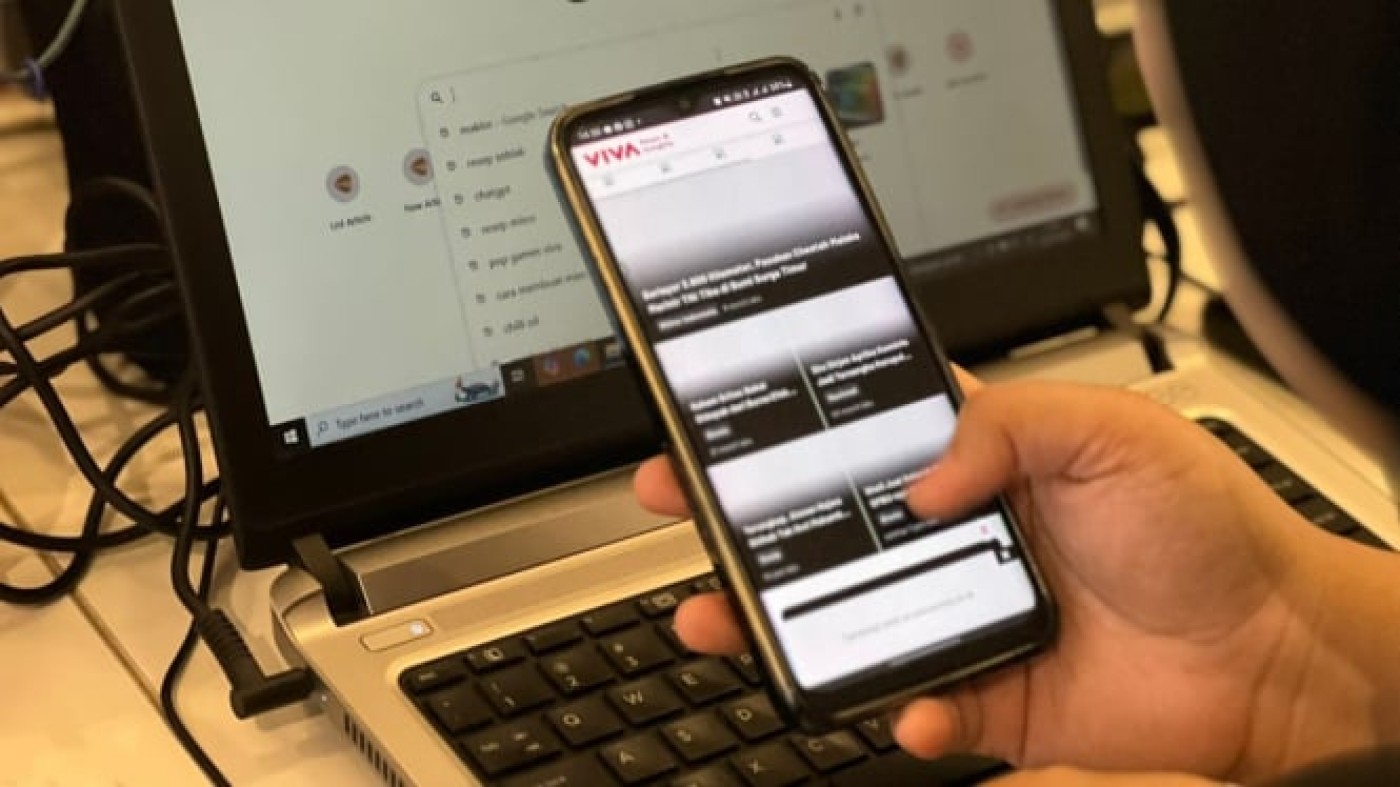
Layar HP dan laptop yang tiba-tiba meredup dan berkedip sendiri merupakan masalah umum yang kerap mengganggu kenyamanan pengguna. Kondisi ini tidak hanya membuat mata cepat lelah, tetapi juga dapat menjadi pertanda ada gangguan serius pada perangkat. Sebelum membawa perangkat ke layanan servis, ada beberapa cara mudah dan efektif yang bisa dicoba untuk mengatasi masalah ini.
Penyebab Umum Layar Redup dan Berkedip
Masalah layar yang mengalami redup atau kedip sering berasal dari berbagai faktor, baik perangkat lunak maupun perangkat keras. Salah satu penyebab yang kerap terabaikan adalah pengaturan kecerahan otomatis. Sebagian besar smartphone dan laptop modern dilengkapi sensor cahaya ambient yang akan menyesuaikan kecerahan layar berdasarkan kondisi pencahayaan ruangan. Dalam situasi pencahayaan yang berubah-ubah, sensor ini dapat membuat layar berkedip ketika menyesuaikan tingkat kecerahan.

Selain itu, driver grafis yang sudah usang atau corrupt juga dapat memicu layar berkedip. Driver adalah software yang menghubungkan sistem operasi dengan hardware grafis, sehingga apabila terdapat ketidakcocokan atau bug pada driver, bisa muncul gejala ini, terutama setelah pembaruan sistem. Masalah pasokan daya juga tidak kalah penting; baterai yang mulai melemah atau adaptor charger yang bermasalah bisa membuat daya tidak stabil, akibatnya layar menjadi redup atau berkedip, khususnya saat baterai hampir habis.
Faktor lain yang perlu diperhatikan adalah aplikasi yang berjalan di latar belakang. Beberapa aplikasi yang menggunakan sumber daya grafis secara besar-besaran atau memiliki bug dapat memicu layar berkedip. Terakhir, kerusakan hardware seperti kabel layar longgar, inverter rusak (pada monitor lama), atau panel layar dan kartu grafis yang bermasalah bisa menjadi penyebab utama.
Langkah-langkah Mengatasi Masalah Layar Redup dan Berkedip
-
Matikan Fitur Kecerahan Adaptif
Langkah pertama yang mudah dicoba adalah menonaktifkan kecerahan otomatis yang biasanya menjadi penyebab utama layar meredup tiba-tiba.- Pada Windows, buka Settings > System > Display dan nonaktifkan opsi “Change brightness automatically when lighting changes.”
- Di macOS, buka System Preferences > Displays dan hilangkan centang pada “Automatically adjust brightness.”
- Untuk smartphone Android atau iOS, masuk ke Settings > Display dan matikan “Adaptive Brightness” atau “Kecerahan Adaptif.”
-
Perbarui atau Instal Ulang Driver Grafis
Driver grafis yang sudah lama atau korup perlu diperbarui agar kompatibel dengan sistem operasi terbaru.- Buka Device Manager (klik kanan tombol Start di Windows), kemudian cari “Display adapters.”
- Klik kanan pada driver grafis dan pilih “Update driver.”
- Jika pembaruan otomatis tidak berhasil, unduh driver terbaru langsung dari situs resmi produsen seperti NVIDIA, AMD, atau Intel.
-
Periksa Aplikasi dan Pembaruan Sistem
Amati apakah layar berkedip hanya terjadi saat membuka aplikasi tertentu. Tutup aplikasi yang dicurigai dan periksa pembaruan sistem operasi yang belum diinstal, karena pembaruan biasanya mengandung perbaikan bug yang dapat mengatasi masalah layar. -
Cek Koneksi Kabel dan Daya
Pastikan sambungan kabel power dan kabel video (HDMI, DisplayPort) terpasang dengan erat pada perangkat dan monitor eksternal. Ganti kabel jika perlu. Pada laptop, periksa apakah adaptor charger terpasang dengan benar dan kondisi baterai masih baik. -
Scan Virus dan Malware
Meski jarang, infeksi malware juga bisa memengaruhi performa layar. Jalankan pemindaian antivirus secara menyeluruh untuk mengeliminasi kemungkinan ini. - Periksa Komponen Hardware
Jika semua langkah di atas tidak mengatasi masalah, kemungkinan kerusakan hardware harus diperiksa. Kabel fleksibel penghubung layar ke motherboard dapat rusak dan menyebabkan kedipan yang acak, terutama saat membuka atau menutup layar laptop. Periksa juga kartu grafis dan pastikan tidak ada overheat akibat debu yang menghambat kipas pendingin. Jika tetap bermasalah, sebaiknya bawa perangkat ke teknisi profesional agar bisa didiagnosis lebih mendalam dan diperbaiki dengan aman.
Layar yang meredup dan berkedip memang bisa sangat mengganggu aktivitas, namun banyak kasus yang bisa diatasi dengan cara sederhana seperti mematikan kecerahan otomatis atau memperbarui driver. Penting untuk tidak menunda perbaikan dan memeriksa secara menyeluruh supaya masalah tidak bertambah parah dan tetap menjaga kenyamanan saat menggunakan perangkat.