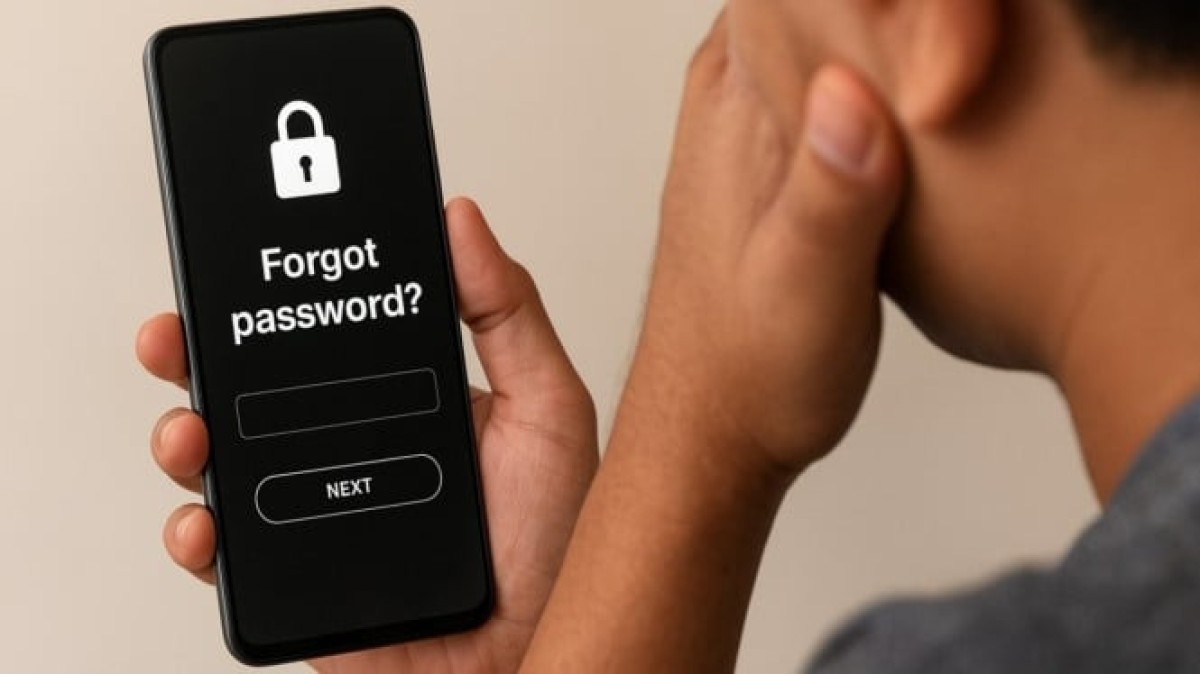
Lupa password HP Android bisa menjadi pengalaman yang membuat panik, terutama jika di dalam perangkat tersimpan data penting. Untungnya, ada beberapa cara praktis dan aman untuk membuka HP Android yang terkunci tanpa kehilangan data. Berikut ini adalah beberapa metode yang bisa Anda coba sebelum memutuskan untuk reset pabrik atau membawa perangkat ke tukang servis.
Metode pertama adalah menggunakan layanan Find My Device dari Google. Layanan ini memungkinkan Anda membuka HP dengan cara menghapus password dari jarak jauh, tetapi sayangnya opsi ini juga akan menghapus semua data di perangkat. Untuk menggunakannya, buka situs Find My Device di perangkat lain, lalu login menggunakan akun Google yang sama dengan yang aktif di HP Anda. Pilih perangkat yang terkunci, dan gunakan fitur Erase Device untuk membuka kunci. Cara ini efektif jika Anda sudah tidak memiliki pilihan lain, terutama jika tidak sengaja lupa password dalam waktu lama.
Manfaatkan Find My Mobile untuk Pengguna Samsung
Bagi pengguna HP Samsung, opsi kedua yang lebih aman adalah menggunakan layanan Find My Mobile. Layanan ini hanya berlaku untuk perangkat Samsung dan memungkinkan Anda membuka kunci HP tanpa menghilangkan data. Caranya cukup sederhana: buka situs Find My Mobile Samsung, login menggunakan akun Samsung yang terhubung dengan perangkat, kemudian pilih menu Unlock. Pada proses ini, perangkat Anda akan terbuka tanpa perlu kehilangan file penting.
Gunakan Safe Mode untuk Aplikasi Pengunci Pihak Ketiga
Jika Anda menggunakan aplikasi pengunci layar pihak ketiga dan lupa passwordnya, Anda bisa mencoba masuk ke Safe Mode. Safe Mode akan menonaktifkan sementara aplikasi yang mungkin mengunci layar, sehingga Anda bisa mengakses HP dan menghapus atau mengatur ulang aplikasi tersebut. Langkahnya adalah dengan menekan dan menahan tombol power, kemudian pilih opsi Restart in Safe Mode. Setelah perangkat menyala dalam Safe Mode, aplikasi pengunci otomatis dihentikan, dan Anda bebas membuka HP.
Reset Pabrik sebagai Pilihan Terakhir
Jika semua cara di atas tidak membuahkan hasil, maka melakukan factory reset dapat menjadi solusi terakhir. Factory reset akan menghapus seluruh data dan pengaturan di HP, termasuk password terkunci. Untuk melakukannya, matikan terlebih dahulu perangkat, kemudian tekan tombol Power dan Volume Up secara bersamaan (kombinasi bisa berbeda tergantung merek dan tipe HP). Masuk ke Recovery Mode, lalu pilih opsi Wipe Data/Factory Reset. Setelah proses selesai, lakukan restart HP. Pastikan Anda sering melakukan backup data agar tidak kehilangan informasi penting saat menggunakan metode ini.
Mengunjungi Service Center Resmi
Jika Anda kurang yakin dengan cara-cara di atas atau tidak ingin mengambil risiko kehilangan data, datang ke service center resmi bisa menjadi solusi paling aman. Teknisi di sana memiliki alat khusus untuk membuka HP Android yang terkunci dengan metode yang tidak merusak sistem atau data di dalamnya. Meski mungkin memerlukan biaya, cara ini patut dipertimbangkan terutama untuk perangkat dengan data yang sangat berharga.
Tips Agar Tidak Lupa Password Lagi
Untuk menghindari masalah serupa di masa depan, ada beberapa tips yang bisa diterapkan. Pertama, gunakan password yang mudah diingat tapi tetap kompleks agar tidak mudah ditebak. Kedua, catat password di tempat yang aman atau manfaatkan aplikasi pengelola password (password manager). Ketiga, aktifkan fitur biometrik seperti sidik jari atau face unlock untuk mempercepat akses tanpa harus mengingat banyak kode.
Dengan memahami berbagai metode ini, lupa password HP Android kini bukan lagi masalah besar yang sulit diselesaikan. Anda bisa memilih cara yang paling sesuai dengan kondisi HP dan kebutuhan Anda, sehingga keamanan dan data tetap terjaga tanpa panik berlebihan.
-

-

-

-