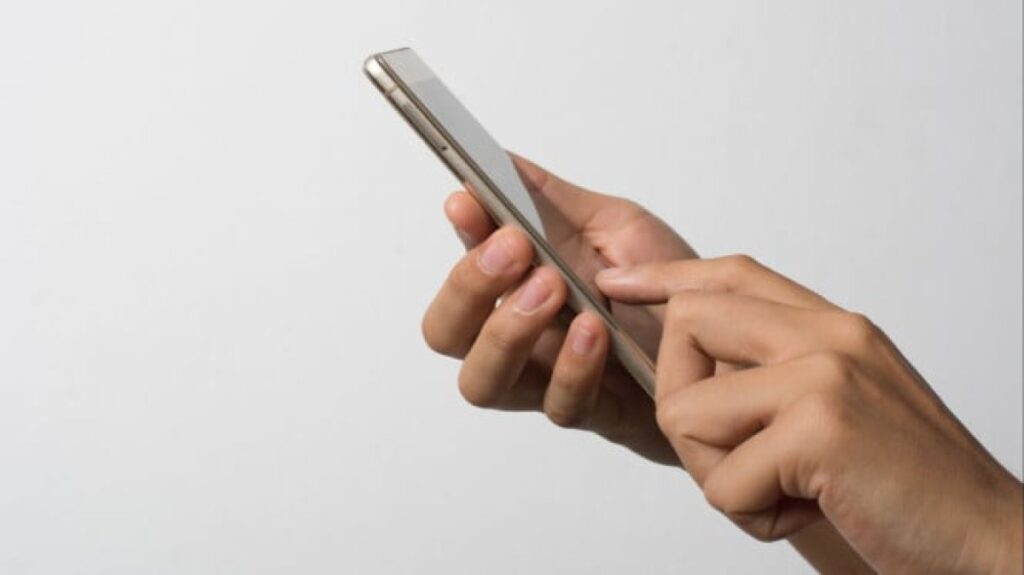
Layar sentuh pada smartphone merupakan komponen utama yang sangat krusial untuk aktivitas sehari-hari. Namun, tidak jarang pengguna mengalami masalah layar sentuh yang tidak responsif, bergerak sendiri (ghost touch), atau bahkan mati total. Jika kamu sedang menghadapi masalah seperti ini, jangan terburu-buru membawanya ke tukang servis. Ada beberapa cara mudah dan efektif yang bisa dicoba sendiri di rumah untuk mengatasi layar sentuh HP yang error.
Permasalahan layar sentuh biasanya bisa disebabkan oleh faktor fisik maupun software. Oleh karena itu, pengecekan dan penanganan sederhana dapat membantu mengidentifikasi dan memperbaiki masalah tanpa memerlukan bantuan teknisi profesional, sehingga biaya servis bisa dihemat.
Bersihkan Layar dengan Kain Microfiber
Kotoran, minyak, dan debu yang menempel pada layar bisa mengganggu responsifitas layar sentuh. Gunakan kain microfiber lembut untuk membersihkan layar dengan gerakan melingkar secara perlahan. Hindari penggunaan cairan berbahan kimia keras yang dapat merusak lapisan layar. Jika setelah dibersihkan layar kembali normal, masalahnya kemungkinan besar hanya akibat kotoran.
Restart Smartphone untuk Mengatasi Bug Sementara
Me-restart perangkat adalah langkah sederhana yang sangat efektif untuk menghilangkan bug sementara pada sistem operasi yang memengaruhi fungsi layar sentuh. Tekan dan tahan tombol power, pilih opsi “Restart” atau “Mulai Ulang,” dan tunggu perangkat menyala kembali. Restart biasanya cukup untuk mengembalikan fungsi layar jika error disebabkan gangguan software ringan.
Periksa Kondisi Fisik Layar
Cek apakah layar HP terdapat retakan atau kerusakan fisik lain. Retakan atau benturan dapat menyebabkan bagian layar tidak merespons sentuhan. Untuk mengetahuinya, coba ketuk pelan area yang bermasalah. Bila ditemukan retakan, kemungkinan besar layar perlu diganti.
Kalibrasi Ulang Layar Sentuh
Beberapa smartphone menyediakan fitur kalibrasi layar sentuh yang dapat memperbaiki sensitivitas dan akurasi layar. Akses fungsi ini melalui menu “Pengaturan” → “Tampilan” atau “Touchscreen Calibration.” Jika tidak tersedia, kamu bisa mengunduh aplikasi kalibrasi layar di Google Play Store. Kalibrasi membantu mengembalikan fungsi layar yang terasa melambat atau tidak akurat.
Hapus Cache Sistem untuk Memperbaiki Performa
Cache yang menumpuk dapat membuat sistem menjadi lambat dan berimbas pada respon layar sentuh. Masuk ke menu “Pengaturan” → “Penyimpanan” → “Data Cache”, lalu pilih “Hapus.” Alternatif lain adalah menggunakan fitur mode recovery pada beberapa tipe HP untuk membersihkan cache partition. Langkah ini efektif mengoptimalkan kinerja sistem secara keseluruhan.
Gunakan Safe Mode untuk Mengidentifikasi Aplikasi Bermasalah
Safe Mode memungkinkan HP berjalan hanya dengan aplikasi bawaan, tanpa aplikasi pihak ketiga yang mungkin menyebabkan konflik. Untuk masuk Safe Mode, tekan dan tahan tombol power, lalu tekan lama opsi “Power Off” sampai muncul pilihan “Safe Mode,” kemudian pilih “OK.” Jika layar kembali normal dalam Safe Mode, bisa dipastikan masalah berasal dari aplikasi yang baru diinstal.
Lakukan Factory Reset Sebagai Opsi Terakhir
Jika semua langkah di atas tidak membuahkan hasil, factory reset dapat menjadi solusi. Namun, sebelum melakukan reset, pastikan semua data penting sudah dibackup karena semua data dan pengaturan akan terhapus. Untuk melakukan reset, buka menu “Pengaturan” → “Cadangkan & Setel Ulang” → “Kembalikan ke Setelan Pabrik.”
Konsultasi ke Service Center Resmi jika Perlu
Jika setelah factory reset layar sentuh masih bermasalah, kemungkinan besar terdapat kerusakan hardware. Sebaiknya bawa HP ke service center resmi untuk mendapatkan penanganan tepat dengan garansi. Hindari penggunaan layanan reparasi yang tidak resmi karena berisiko merusak komponen lebih lanjut.
Merawat layar sentuh HP tidak hanya soal perbaikan ketika bermasalah. Hindari penggunaan aplikasi atau charger abal-abal yang dapat merusak sistem secara perlahan. Dengan pengecekan dan penanganan awal yang tepat, kamu bisa memperpanjang umur layar sentuh dan menghemat biaya servis. Namun, bila layar sudah menunjukkan tanda-tanda kerusakan fisik parah, penanganan profesional tetap diperlukan agar perangkat dapat berfungsi optimal kembali.