


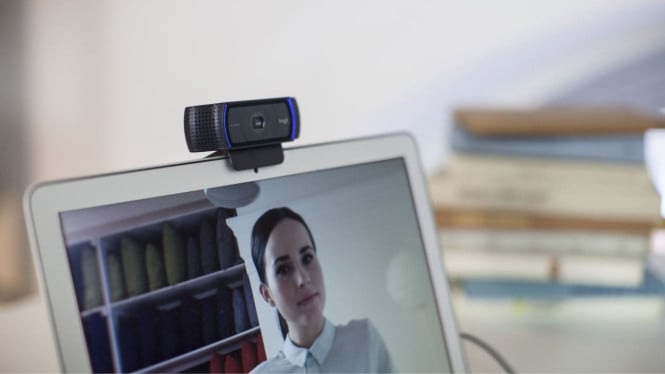
Webcam laptop yang tiba-tiba tidak berfungsi bisa menjadi kendala serius, terutama ketika kebutuhan untuk meeting online, belajar daring, maupun live streaming semakin meningkat. Permasalahan ini sering kali bukan karena kerusakan perangkat keras, melainkan terkait dengan pengaturan atau driver yang bermasalah. Sebelum membawa laptop ke teknisi, ada beberapa cara efektif yang dapat kamu coba untuk mengatasi webcam yang tidak berfungsi.
Langkah awal yang harus diperiksa adalah pengaturan izin akses kamera pada sistem operasi. Di Windows 10 atau Windows 11, pengaturan privasi kamera sering menjadi penyebab webcam tidak aktif. Pastikan opsi “Allow apps to access your camera” sudah dalam posisi aktif. Kamu juga perlu mengecek aplikasi yang ingin menggunakan kamera, seperti Zoom atau Google Meet, agar mendapatkan izin akses kamera. Bila izin ini belum diaktifkan, webcam mungkin tidak akan terdeteksi saat aplikasi dijalankan.
1. Periksa Tombol Fungsi Kamera pada Keyboard
Beberapa laptop dilengkapi dengan tombol fungsi (F-key) khusus yang dapat mengaktifkan atau menonaktifkan webcam. Tombol ini biasanya dikombinasikan dengan tombol Fn, misalnya Fn + F8. Periksa apakah tidak sengaja kamu menekan tombol ini sehingga kamera dalam keadaan nonaktif. Cari ikon kamera pada deretan tombol fungsi lalu tekan kembali kombinasi tersebut agar webcam aktif.
2. Update atau Install Ulang Driver Kamera
Driver yang bermasalah atau usang sering menyebabkan webcam tidak dikenali oleh sistem. Untuk memperbarui driver kamera, buka Device Manager melalui klik kanan Start, lalu cari bagian Imaging Devices atau Camera. Klik kanan webcam dan pilih Update driver. Jika cara ini tidak berhasil, kamu dapat melakukan uninstall device, kemudian restart laptop supaya driver terinstal ulang otomatis oleh sistem. Cara ini terbukti efektif mengatasi masalah deteksi kamera.
3. Gunakan Fitur Troubleshooter Windows
Windows memberikan alat bantu Troubleshooter yang berguna untuk mendeteksi dan memperbaiki masalah perangkat keras, termasuk webcam. Kamu dapat mengaksesnya melalui Settings > Update & Security > Troubleshoot > Additional troubleshooters, kemudian pilih Camera Troubleshooter dan ikuti instruksi di layar. Fitur ini dapat membantu menemukan penyebab masalah tanpa harus melakukan pemeriksaan manual yang rumit.
4. Uji Webcam di Aplikasi Lain
Kadang-kadang, webcam hanya tidak berfungsi pada satu aplikasi tertentu. Untuk memastikan, coba buka aplikasi Camera bawaan Windows atau aplikasi lain yang menggunakan kamera. Jika webcam berfungsi normal di aplikasi lain, kemungkinan besar pengaturan pada aplikasi yang pertama kamu gunakan belum benar atau aplikasi tersebut mengalami bug.
5. Nonaktifkan Sementara Antivirus atau Software Keamanan
Perangkat lunak antivirus atau keamanan kadang memblokir akses kamera demi alasan privasi. Bila webcam tidak bisa digunakan, coba matikan sementara antivirus atau software pihak ketiga yang terpasang. Jika webcam kembali berfungsi, lakukan pengecekan pengaturan antivirus dan izinkan akses ke kamera di dalam aplikasi tersebut.
6. Gunakan Webcam Eksternal Sebagai Alternatif
Jika semua cara di atas sudah dicoba namun webcam bawaan laptop masih belum berfungsi, solusi cepat adalah menggunakan webcam eksternal USB. Selain mudah dipasang, kualitas webcam eksternal bahkan kadang lebih baik dibanding kamera bawaan. Ini menjadi opsi praktis untuk memenuhi kebutuhan komunikasi video secara mendadak.
7. Rutin Perbarui Sistem Operasi dan Driver
Selalu perbarui sistem operasi dan driver secara berkala untuk menghindari masalah incompatibility dan bug yang dapat menyebabkan webcam tidak berfungsi. Pemeriksaan rutin terhadap pengaturan privasi juga penting agar akses kamera berjalan lancar kapan saja dibutuhkan.
Webcam yang tidak berfungsi memang dapat menghambat aktivitas, namun masalah ini sering berasal dari setting atau software yang dapat diperbaiki dengan langkah sederhana. Mencoba tujuh cara di atas akan membantu mengidentifikasi penyebab sekaligus solusi terbaik tanpa harus langsung mengganti hardware atau membawa ke servis. Pastikan kamu juga memperhatikan update terbaru untuk menjaga performa webcam laptop tetap optimal di era digital ini.