Keyboard laptop yang tiba-tiba tidak responsif bisa sangat merepotkan, apalagi ketika Anda sedang bekerja atau menyelesaikan tugas penting. Banyak pengguna langsung beranggapan bahwa kerusakan keyboard berarti harus dibawa ke tempat servis, padahal dalam banyak kasus masalah ini bisa diatasi dengan langkah-langkah sederhana yang bisa dilakukan sendiri di rumah. Beberapa cara mudah ini memungkinkan Anda menghemat waktu dan biaya servis.
Masalah keyboard tidak berfungsi bisa disebabkan oleh berbagai hal, mulai dari pengaturan yang tidak tepat, kotoran yang menghambat tombol, hingga gangguan perangkat lunak. Sebelum memutuskan untuk membawanya ke teknisi, berikut adalah lima cara praktis yang bisa Anda coba untuk memperbaiki keyboard laptop yang tidak responsif.
1. Periksa Tombol Fn, Num Lock, dan Penguncian Keyboard
Seringkali keyboard tampak tidak berfungsi karena pengaturan tombol tertentu aktif secara tidak sengaja. Misalnya, tombol Fn + Esc atau Fn + F6 di beberapa laptop dapat mengunci fungsi tombol keyboard dan membuatnya tidak merespons. Periksa lampu indikator pada keyboard atau panel laptop untuk memastikan tombol fungsi tersebut tidak aktif. Jika memang aktif, coba tekan kombinasi tombol tersebut kembali untuk menonaktifkan. Uji ketikan setelahnya di aplikasi sederhana seperti Notepad untuk memastikan apakah masalah sudah teratasi.


2. Bersihkan Sela-Sela Tombol dengan Aman
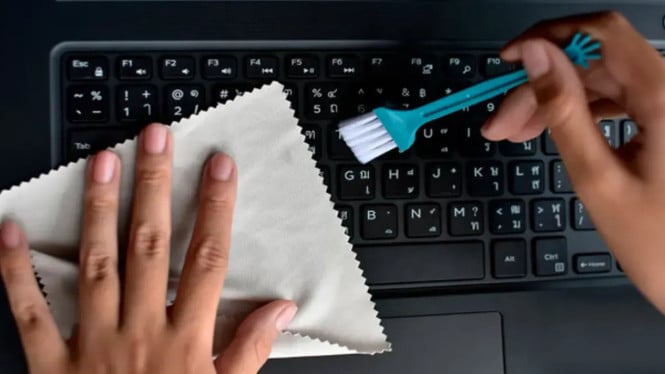
Debu, kotoran, atau remah makanan yang terselip di antara tombol bisa menghambat fungsi keyboard. Sebelum membersihkan, pastikan laptop dalam keadaan mati dan charger dicabut. Miringkan laptop dan gunakan compressed air atau semprotan udara dengan tekanan rendah untuk mengeluarkan debu. Jika ada kotoran yang sulit dihilangkan, gunakan kuas halus atau cotton bud yang sedikit dibasahi alkohol isopropil 70%, namun jangan menyemprotkan cairan langsung ke keyboard agar komponen tidak rusak. Beberapa jenis tombol dapat dilepas dengan hati-hati, tapi lakukan hanya bila Anda yakin dan mengerti caranya.
3. Restart dan Update Driver Keyboard
Kesalahan atau glitch pada sistem operasi juga bisa membuat keyboard mendadak tidak berfungsi. Segera restart laptop sebagai langkah awal pemulihan. Jika keyboard masih bermasalah, buka Device Manager, temukan bagian “Keyboards”, dan uninstall driver keyboard, kemudian restart laptop sehingga sistem akan menginstal ulang driver secara otomatis. Selain itu, pastikan Windows Update atau pembaruan sistem lain sudah dijalankan sehingga driver terbaru terpasang dengan benar. Di Mac, mengupdate sistem dan mengatur ulang NVRAM atau SMC dapat membantu menyelesaikan masalah keyboard.
4. Nonaktifkan Fitur Aksesibilitas yang Mengganggu
Fitur aksesibilitas seperti Filter Keys atau Sticky Keys terkadang membuat keyboard terasa lambat atau tidak responsif. Di Windows, fitur ini bisa ditemukan di Settings pada bagian Accessibility > Keyboard. Matikan sementara fitur tersebut untuk memastikan apakah ini penyebabnya. Atur juga Repeat delay dan Repeat rate agar sesuai dengan kebiasaan mengetik. Di macOS, periksa pengaturan serupa di System Settings > Accessibility. Beberapa laptop juga memiliki software bawaan yang mengatur profil keyboard, jadi pastikan pengaturan tersebut tidak menyebabkan masalah.
5. Uji Keyboard Eksternal dan Periksa BIOS
Jika semua cara di atas belum berhasil, sambungkan keyboard eksternal via USB atau Bluetooth untuk membedakan apakah masalah ada pada hardware keyboard laptop atau sistem operasi. Jika keyboard eksternal berfungsi normal, kemungkinan masalah ada pada keyboard internal atau konektornya. Coba masuk ke BIOS/UEFI saat booting dan periksa apakah tombol keyboard merespons. Bila keyboard tidak merespons di BIOS, hampir pasti ada kerusakan hardware seperti kabel fleksibel yang longgar atau komponen rusak, terutama jika sebelumnya terkena tumpahan cairan. Dalam kasus ini, matikan laptop segera dan jangan men-charge untuk menghindari kerusakan meluas, lalu bawa ke teknisi profesional.
Dengan mencoba kelima cara tersebut secara sistematis, Anda dapat mengidentifikasi sumber masalah keyboard yang tidak responsif dan sering kali memperbaikinya sendiri tanpa perlu bantuan teknisi. Langkah awal yang mudah dan aman ini dapat menghemat biaya dan menghindarkan Anda dari downtime yang berkepanjangan. Namun, jika kondisi keyboard tetap tidak membaik, mengganti modul keyboard di tempat servis resmi tetap menjadi opsi terbaik demi menjaga performa dan keamanan perangkat.
Source: gadget.viva.co.id