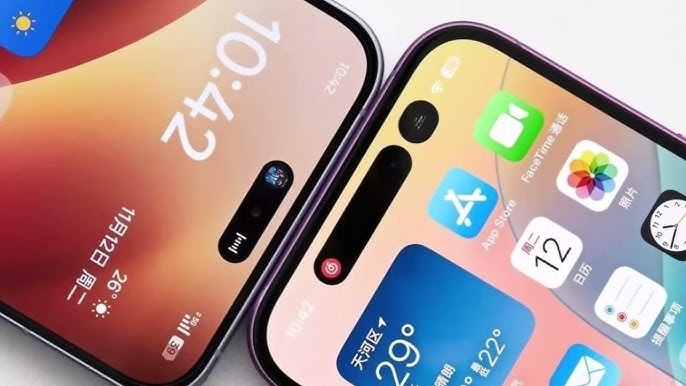
Banyak pengguna HP Oppo merasa tampilan layar utama mereka kurang rapi akibat seringnya muncul rekomendasi aplikasi atau iklan yang tidak diinginkan. Fitur saran aplikasi ini sebenarnya dihadirkan oleh Oppo untuk memudahkan pengguna menemukan aplikasi sesuai minat. Namun, bagi sebagian pengguna, kehadirannya justru terasa mengganggu dan tidak praktis.
Beberapa orang mencari solusi agar rekomendasi aplikasi bisa dihapus demi tampilan layar yang lebih clean dan pengguna jadi lebih nyaman. Ada sejumlah cara agar rekomendasi atau iklan tersebut bisa dinonaktifkan tanpa perlu akses root dan tanpa memasang aplikasi tambahan.
Penyebab Munculnya Rekomendasi Aplikasi di HP Oppo


HP Oppo secara default mengaktifkan sistem rekomendasi aplikasi untuk menghadirkan saran aplikasi yang sesuai kebiasaan dan minat pengguna. Misalnya, saat pengguna sering membuka aplikasi kategori belanja, sistem akan menampilkan aplikasi lain serupa pada folder di layar utama. Fitur ini berjalan otomatis baik di App Market, Theme Store, ataupun di dalam folder aplikasi.
Sayangnya, model rekomendasi ini justru mendapatkan penilaian negatif dari beberapa kalangan pengguna. Rekomendasi terus-menerus yang muncul di area penting seperti folder aplikasi, kerap dianggap mengganggu estetika dan konsentrasi saat menggunakan ponsel.
Menonaktifkan Rekomendasi Melalui Pengaturan Sistem
Salah satu cara termudah dan resmi untuk menghentikan rekomendasi aplikasi di HP Oppo adalah melalui pengaturan bawaan. Metode ini tidak membutuhkan aplikasi pihak ketiga dan sudah terbukti ampuh menurut pengalaman pengguna maupun artikel referensi Techdaily.id.
Ikuti langkah-langkah berikut untuk menonaktifkan rekomendasi dari pengaturan sistem:
- Buka menu Pengaturan (Settings) pada HP Oppo kamu.
- Gulir ke bawah hingga menemukan opsi Aplikasi dan Notifikasi atau Manajemen Aplikasi.
- Pilih aplikasi sistem seperti App Market atau Theme Store.
- Matikan fitur "Tampilkan Rekomendasi Aplikasi" atau "Izin Pemberitahuan Iklan".
- Setelah mengubah pengaturan tersebut, lakukan restart pada ponsel untuk memastikan perubahan telah diterapkan.
Cara ini efektif untuk menghapus notifikasi saran aplikasi dari sistem bawaan dan biasanya perubahan bisa langsung dirasakan setelah perangkat dihidupkan ulang.
Menghapus Rekomendasi di Folder Layar Utama
Banyak iklan rekomendasi muncul di dalam folder aplikasi yang ada di homescreen. Oppo menampilkan baris saran aplikasi tepat di bawah daftar aplikasi utama di dalam folder tertentu.
Agar rekomendasi tersebut hilang dan tampilan folder lebih rapi, lakukan langkah berikut:
- Tekan dan tahan folder aplikasi yang muncul rekomendasinya di layar utama.
- Pada sudut kanan atas folder, tap ikon pengaturan (berbentuk roda gigi).
- Nonaktifkan opsi "Aplikasi yang Direkomendasikan" atau setting serupa yang muncul.
- Tutup folder dan cek ulang, biasanya saran aplikasi langsung tidak terlihat lagi.
Metode ini sangat praktis dan bisa dilakukan berulang pada folder lain yang juga menampilkan rekomendasi aplikasi.
Menggunakan Launcher Pihak Ketiga untuk Membasmi Iklan
Alternatif lain yang bisa dicoba agar tampilan Oppo lebih minimalis adalah mengganti launcher bawaan dengan aplikasi launcher pihak ketiga. Pilihan populer yang kerap digunakan adalah Nova Launcher dan Action Launcher.
Langkah-langkah memakai launcher sebagai solusi membersihkan rekomendasi aplikasi di HP Oppo adalah sebagai berikut:
- Download Nova Launcher atau Action Launcher dari Google Play Store.
- Setelah aplikasi terinstal, tetapkan sebagai launcher utama ponsel.
- Masuk ke menu pengaturan launcher, lalu pilih Home Settings atau Pengaturan Beranda.
- Cari dan nonaktifkan fitur "App Suggestions" atau "Rekomendasi Aplikasi".
Dengan menggunakan launcher lain, tampilan interface akan berganti secara menyeluruh. Hampir semua iklan dan notifikasi saran aplikasi dari sistem Oppo bawaan akan terblokir.
Tips Tambahan untuk Memaksimalkan Kebersihan Tampilan
Selain cara-cara di atas, beberapa pengguna juga menyarankan langkah tambahan demi hasil optimal:
- Cek pengaturan privasi di HP Oppo pada bagian "Layanan Tambahan", nonaktifkan opsi yang berkaitan dengan personalisasi konten atau penggunaan data untuk saran aplikasi.
- Di aplikasi App Market atau Theme Store, sering kali ada pengaturan khusus untuk mematikan update konten promosi. Pastikan pengaturan tersebut sudah dimatikan.
- Sering lakukan update software secara berkala melalui menu pembaruan sistem. Versi ColorOS terbaru biasanya memiliki kontrol privasi dan notifikasi yang lebih baik.
Pentingnya Privasi dan Kontrol Pengguna terhadap Rekomendasi Aplikasi
Berdasarkan studi industri ponsel dari GSMA Intelligence, kecenderungan pengguna yang merasa terganggu oleh rekomendasi aplikasi dan iklan pada smartphone semakin meningkat. Banyak pengguna saat ini menuntut opsi lebih luas untuk mengatur personalisasi dan rekomendasi pada perangkat milik mereka sendiri.
Pada hp Oppo, sistem AI bawaan memang dibuat untuk mengenal kebiasaan sehingga rekomendasi aplikasi menjadi lebih relevan. Tapi jika pengguna ingin pengalaman lebih privat, akses pengaturan yang sudah dijelaskan tadi bisa menjadi solusi yang aman dan tidak mempengaruhi performa ponsel.
Selain itu, menurut data dari laporan TechRadar dan AndroidCentral, menggunakan launcher pihak ketiga memberikan fleksibilitas lebih bagi pengguna untuk mempersonalisasi tampilan sesuai selera dan tanpa embel-embel rekomendasi aplikasi otomatis.
Dengan menerapkan beberapa panduan di atas, kamu bisa mengelola tampilan layar utama ponsel Oppo agar lebih bersih dan bebas iklan rekomendasi aplikasi. Semua langkah tersebut tidak akan mengganggu aplikasi lain selama kamu hanya mematikan fitur rekomendasi dan bukan menghapus aplikasi sistem penting dari perangkat.