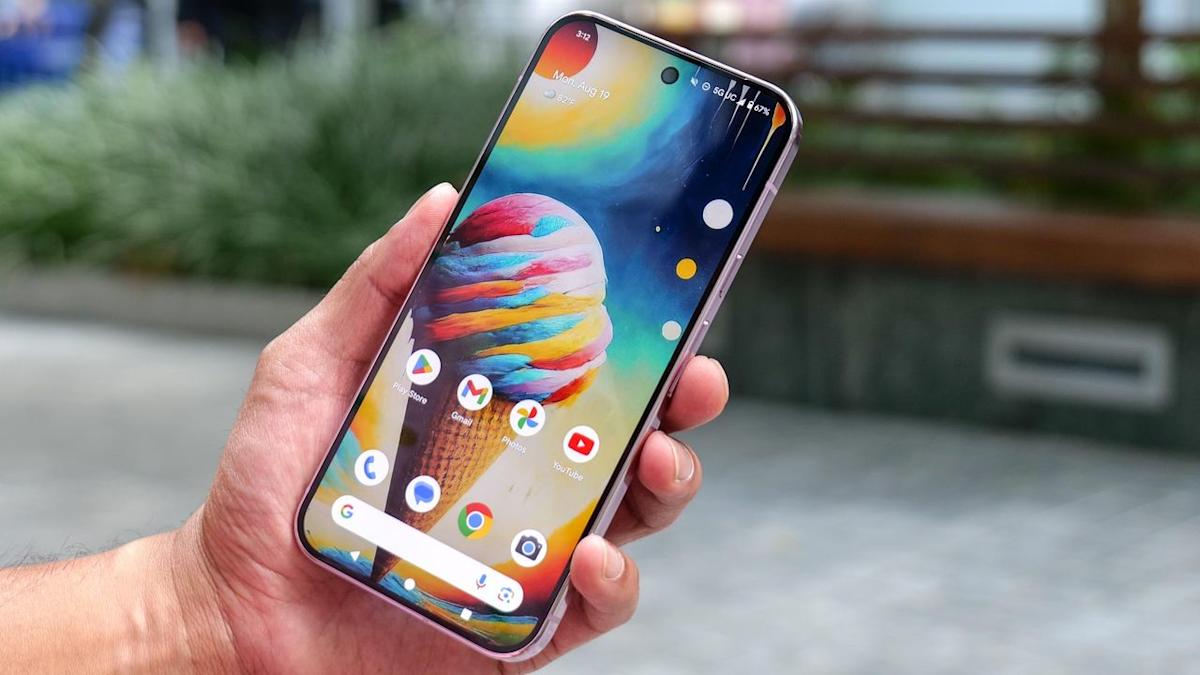
Android menyediakan berbagai cara untuk mengelola notifikasi agar pengguna tidak terganggu oleh banyaknya alert dari aplikasi yang terpasang. Notifikasi yang berantakan sering kali membuat pengguna mengabaikan pesan penting tanpa sadar. Untungnya, Android menawarkan kontrol detail yang dapat Anda atur sesuai kebutuhan.
Kelola Notifikasi Lewat Notification Shade
Cara tercepat mengatur notifikasi adalah dari notification shade. Pertama, tarik ke bawah layar utama untuk membuka area notifikasi. Dalam beberapa tipe ponsel, seperti Samsung, Anda mungkin perlu menggesek dari sisi kiri atas layar.


Setelah notification shade terbuka, cari notifikasi dari aplikasi yang tidak Anda inginkan. Ketuk dan tahan notifikasi tersebut sampai muncul opsi pengaturan. Di ponsel Google Pixel atau OnePlus, akan tersedia tombol untuk menonaktifkan notifikasi langsung. Pada Samsung, ikon lonceng yang dicoret digunakan untuk mematikannya. Jika tidak ingin menonaktifkan total, Anda juga dapat mengaturnya menjadi mode Silent, agar notifikasi masuk tapi tidak bersuara.
Nonaktifkan Notifikasi dari Banyak Aplikasi Sekaligus
Untuk menonaktifkan notifikasi pada beberapa aplikasi sekaligus, gunakan menu pengaturan di aplikasi Settings. Buka Settings, lalu masuk ke bagian Notifications dan pilih App notifications. Di sini Anda akan melihat daftar aplikasi yang mengirim notifikasi.
Geser tombol di sebelah nama aplikasi untuk mematikan notifikasi dari aplikasi yang tidak perlu. Pengaturan ini membantu mengurangi kepadatan notifikasi dan memprioritaskan yang penting bagi Anda.
Manfaatkan Kategori Notifikasi untuk Kontrol Lebih Spesifik
Android memungkinkan pemisahan jenis notifikasi dalam satu aplikasi. Contohnya, pada aplikasi pengantaran makanan, Anda bisa memilih hanya menerima notifikasi tentang pesanan, bukan promosi.
Untuk mengatur ini, buka Settings > Notifications > App notifications. Pilih aplikasi yang ingin disesuaikan. Di bagian Notification categories, Anda dapat mengaktifkan atau mematikan jenis notifikasi yang ingin diterima. Jika ingin menampilkan semua kategori, aktifkan opsi Show unused categories.
Fitur ini perlu diaktifkan manual pada ponsel Samsung melalui menu Notifications > Advanced settings > Manage notification categories.
Atur Notifikasi di Layar Kunci dengan Tepat
Notifikasi di layar kunci bisa mengungkap informasi pribadi seperti kode OTP atau pesan chat. Jadi, penting untuk mengontrol apa yang tampil di sana.
Masuk ke Settings, lalu ke Notifications dan cari opsi Notifications on lock screen. Anda dapat mengaktifkan atau menonaktifkan seluruh notifikasi pada layar kunci. Bila diaktifkan, pilih tampilan seperti Compact view agar notifikasi tidak memenuhi layar. Anda juga bisa mengatur aplikasi mana saja yang diizinkan menampilkan notifikasi di layar kunci.
Pada ponsel OnePlus, opsi ini ada di Notifications & Quick Settings > By location.
Prioritaskan Notifikasi dari Percakapan Penting
Sering kali notifikasi dari orang terdekat tertimbun oleh pesan lain. Android menyediakan fitur Conversation notifications untuk mengatasi ini.
Buka Settings > Notifications > Conversations. Di sana, Anda akan melihat daftar percakapan terakhir. Pilih percakapan penting kemudian set sebagai Priority. Notifikasi dari percakapan prioritas ini akan selalu muncul di atas notifikasi lain. Percakapan yang kurang penting bisa Anda atur menjadi Silent, agar tetap muncul tetapi tidak mengganggu.
Gunakan Fitur Do Not Disturb atau Focus Mode
Saat kewalahan dengan notifikasi, fitur Do Not Disturb (DND) atau Focus Mode sangat berguna. Keduanya membantu Anda tetap fokus tanpa kehilangan pesan penting.
Buka Settings, kemudian cari menu Modes. Pada ponsel Google Pixel, Anda dapat membuat atau memilih Focus Mode yang sudah tersedia. Di sini, Anda bisa mengatur jadwal, aplikasi, dan kontak yang diizinkan mengirim notifikasi saat mode aktif.
Untuk ponsel Samsung, fitur ini ada pada Modes and Routines. Sedangkan pada OnePlus, Focus Mode tidak tersedia, sehingga Anda harus mengandalkan Do Not Disturb pada Settings > Sounds & Vibrations.
Dengan mengelola notifikasi melalui langkah-langkah ini, Anda bisa mendapatkan pengalaman penggunaan Android yang lebih nyaman dan terorganisir. Kontrol notifikasi yang baik membantu memastikan Anda selalu mendapatkan informasi penting tanpa gangguan berlebihan.