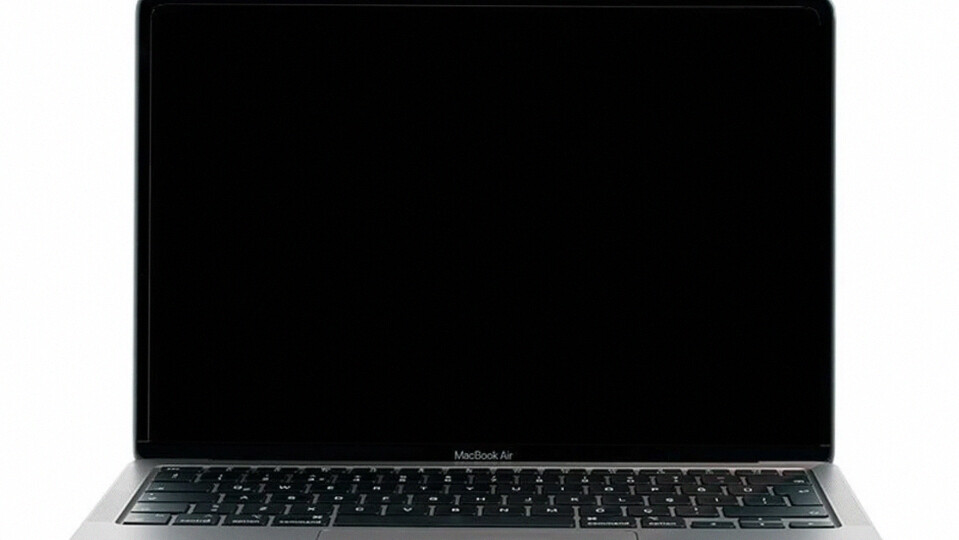
Masalah layar hitam pada MacBook Pro adalah pengalaman yang cukup umum dan bisa terjadi pada seri MacBook mana pun, baik yang menggunakan chip Intel maupun Apple Silicon terbaru. Layar hitam ini dapat muncul saat startup, saat membangunkan laptop dari mode sleep, atau bahkan sewaktu digunakan. Untungnya, ada beberapa langkah yang bisa dilakukan sendiri untuk mengatasi masalah ini sebelum membawanya ke layanan teknis resmi.
Periksa Daya dan Kecerahan Layar
Langkah pertama yang harus dicek adalah memastikan MacBook Anda memiliki daya yang cukup. Sambungkan laptop ke pengisi daya dan pastikan lampu indikator daya menyala. Jangan lupa untuk menaikkan tingkat kecerahan layar menggunakan tombol F2 atau control bar, karena kadang layar tampak gelap hanya karena tingkat kecerahan terlalu rendah.
Lepaskan Semua Perangkat Eksternal
Perangkat seperti printer, keyboard tambahan, hard disk eksternal, atau mouse dapat menyebabkan konflik saat startup. Putuskan semua perangkat kecuali charger, lalu coba nyalakan MacBook kembali untuk mengecek apakah layar masih hitam.
Restart dan Hard Restart MacBook Pro
Cara sederhana ini sering kali efektif. Tekan kombinasi tombol Control + Command + Power/Eject/Touch ID untuk me-restart. Jika tidak berhasil, tahan tombol power selama 5 detik hingga mati, kemudian tunggu 15 detik dan nyalakan ulang. Pada model dengan chip Apple, tahan tombol power sekitar 10 detik hingga muncul opsi startup, lalu pilih opsi untuk melanjutkan. Jika menggunakan Mac Intel, tekan dan tahan Command + R saat menyalakan untuk masuk ke mode pemulihan.
Gunakan Mode Aman (Safe Mode)
Safe Mode memulai MacBook tanpa menjalankan perangkat lunak pihak ketiga yang bisa mengganggu proses booting. Matikan MacBook, tunggu beberapa detik, lalu nyalakan sambil menekan dan menahan tombol Shift. Lepaskan tombol saat muncul layar login dengan tulisan "Safe Boot" di pojok kanan atas. Setelah berhasil masuk Safe Mode, restart kembali ke mode normal untuk menguji apakah masalah teratasi.
Reset NVRAM/PRAM dan SMC
NVRAM dan PRAM menyimpan pengaturan penting seperti volume suara dan resolusi layar. Reset dapat dilakukan dengan menekan secara bersamaan tombol Option + Command + P + R saat booting, dan tahan selama sekitar 20 detik atau hingga terdengar bunyi startup. Sistem manajemen kontrol (SMC) juga berperan pada pengaturan hardware seperti kipas dan tampilan. Untuk mereset SMC, matikan MacBook, cabut charger selama 15 detik, lalu tekan dan tahan Shift + Option + Control + tombol power bersamaan hingga Mac menyala.
Langkah Terakhir: Instal Ulang macOS
Jika semua cara di atas gagal, instal ulang macOS bisa menjadi solusi terakhir. Proses ini dapat dilakukan tanpa menghapus data, tetapi tetap disarankan melakukan cadangan data terlebih dahulu. Hubungi layanan dukungan Apple jika ragu sebelum melakukan instal ulang agar mendapatkan panduan terbaik.
Mengatasi Layar Hitam pada Monitor Eksternal
Kadang masalah bukan pada layar MacBook, melainkan pada monitor eksternal. Pastikan semua kabel dan daya monitor terhubung dengan benar. MacBook hanya memiliki port Thunderbolt/USB-C, sehingga penggunaan adaptor atau dock harus diperhatikan. Gunakan opsi “Detect Displays” di pengaturan Sistem > Display untuk memaksa MacBook mengenali monitor eksternal. Jika Anda ingin menggunakan monitor eksternal saat MacBook tertutup, ubah pengaturan Energy Saver pada System Preferences dengan mengatur power adapter ke “Never” agar Mac tidak otomatis tidur.
Tanda Layar Lain yang Muncul Saat Startup
Selain layar hitam, ada indikasi lain yang berarti MacBook menyala tapi gagal booting dengan benar. Misalnya, ikon folder berkedip menunjukkan drive sistem tidak terdeteksi, atau ikon lingkaran dengan garis berarti sistem tidak bisa diakses. Dalam kasus ini, gunakan Disk Utility di macOS Recovery untuk memperbaiki disk atau lakukan instal ulang sistem jika diperlukan. Ikon gembok muncul menunjukkan adanya password firmware yang harus dimasukkan untuk melanjutkan startup.
Kapan Harus Membawa ke Layanan Resmi
Jika telah mencoba semua langkah perbaikan namun layar hitam masih terjadi, segera hubungi Apple Authorized Service Provider. Pemeriksaan teknis mungkin diperlukan untuk mengganti komponen hardware yang rusak. Jika MacBook Anda masih dalam masa garansi, perbaikan mungkin gratis atau dikenakan biaya ringan jika memiliki AppleCare+. Jika tidak, Apple menyediakan kalkulator estimasi biaya perbaikan di situs resminya.
Menghadapi layar hitam pada MacBook Pro memang mengganggu, terutama saat pekerjaan harus segera diselesaikan. Namun dengan mengikuti panduan langkah demi langkah ini, pengguna dapat mengidentifikasi dan memperbaiki masalah lebih cepat dan efisien tanpa harus langsung membayar biaya reparasi mahal. Pastikan untuk selalu membuat cadangan data secara berkala untuk menghindari kehilangan informasi penting bila proses instal ulang diperlukan.
-

-

-

-