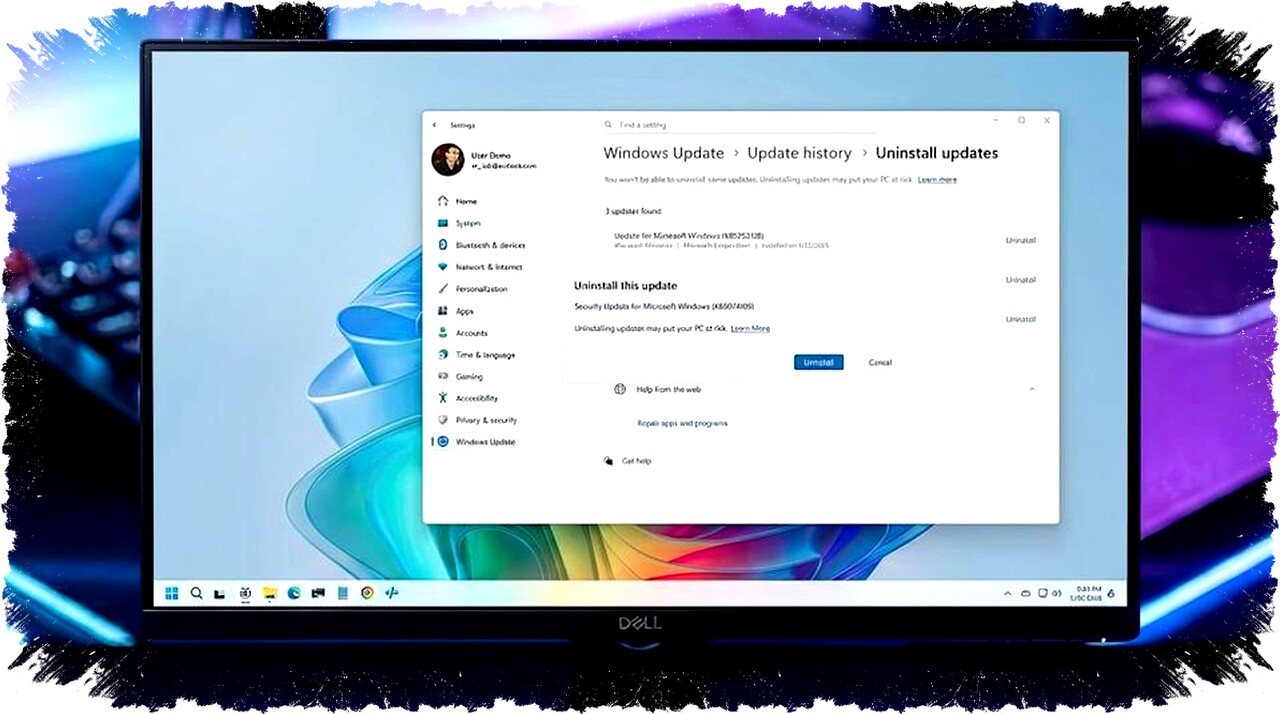
Banyak pengguna Windows 11 mengalami kendala saat mencoba menghapus pembaruan KB5074109 yang bermasalah, khususnya menghadapi error 0x800f0905. Kesalahan ini muncul saat proses rollback gagal, sehingga pengguna terjebak antara pembaruan yang tidak berfungsi dan tool uninstall yang error. Kondisi ini makin menyulitkan untuk mengembalikan sistem ke versi sebelumnya yang stabil.
Pembaruan KB5074109 memang diketahui menyebabkan berbagai masalah seperti penurunan performa dan gangguan fitur. Bahkan setelah Microsoft merekomendasikan pengguna untuk menghapus pembaruan tersebut, error 0x800f0905 tetap menjadi hambatan serius. Error ini sering terkait dengan masalah pada servicing stack atau komponen store Windows, yang menghalangi proses uninstall berjalan lancar.
Cara Menggunakan System Restore untuk Rollback
Metode pertama yang dapat dicoba adalah System Restore, yang memungkinkan mengembalikan sistem ke titik pemulihan sebelum KB5074109 terpasang. Namun, solusi ini hanya efektif bila sebelumnya fitur System Restore sudah diaktifkan dan ada restore point yang tersedia.
Langkah-langkahnya adalah:
- Cari dan buka menu Create a restore point di Windows.
- Klik tombol System Restore pada halaman System Properties.
- Pilih restore point yang dibuat sebelum pembaruan KB5074109 terpasang.
- Klik opsi Scan for affected programs untuk melihat aplikasi yang mungkin terpengaruh.
- Ikuti instruksi untuk memulai proses rollback.
Setelah reboot, sistem akan kembali ke kondisi sebelumnya tanpa pembaruan bermasalah. Namun, pengguna harus siap untuk menginstall ulang aplikasi yang terkena dampak rollback karena beberapa program mungkin akan terhapus.
Perbaikan Sistem Melalui Windows Update
Jika System Restore tidak tersedia atau tidak berhasil, opsi lain adalah memperbaiki instalasi Windows 11 dengan reinstall melalui fitur "Fix problems using Windows Update". Metode ini akan menginstal ulang sistem operasi tanpa menghapus aplikasi, file, dan pengaturan pengguna.
Langkah singkat memperbaiki sistem:
- Buka halaman Recovery melalui Settings.
- Klik tombol Reinstall now di opsi perbaikan Windows Update.
- Aktifkan opsi Automatically restart my PC 15 minutes after installation agar sistem reboot otomatis.
- Tunggu proses reinstall selesai, lalu coba uninstall pembaruan KB5074109 kembali.
Cara ini memungkinkan sistem untuk memperbaiki komponen yang rusak atau tidak konsisten sehingga error 0x800f0905 bisa teratasi. Ini menjadi alternatif yang cukup praktis tanpa harus melakukan install ulang sistem secara penuh.
Perhatian dan Rekomendasi
Sebelum melakukan kedua metode di atas, disarankan untuk membuat backup lengkap terhadap data dan pengaturan sistem. Meski cara ini tidak menghapus data, risiko kehilangan informasi tetap ada jika terjadi kesalahan selama proses rollback atau reinstall.
Sampai Microsoft menghadirkan perbaikan resmi untuk KB5074109, pengguna Windows 11 dapat mengandalkan kedua metode ini sebagai solusi terbaik. Jika ada metode alternatif lain yang efektif, berbagi pengalaman bisa sangat membantu komunitas pengguna Windows yang menghadapi masalah serupa.
Sebagai catatan lebih lanjut, masalah ini menegaskan bahwa pembaruan sistem operasi, terutama yang berdampak besar, wajib dicermati dengan hati-hati. Pengguna Windows 11 yang mengalami kendala dapat memanfaatkan sumber informasi terpercaya serta komunitas online untuk mendapatkan panduan yang akurat dan solusi yang tepat.
-

-

-

-