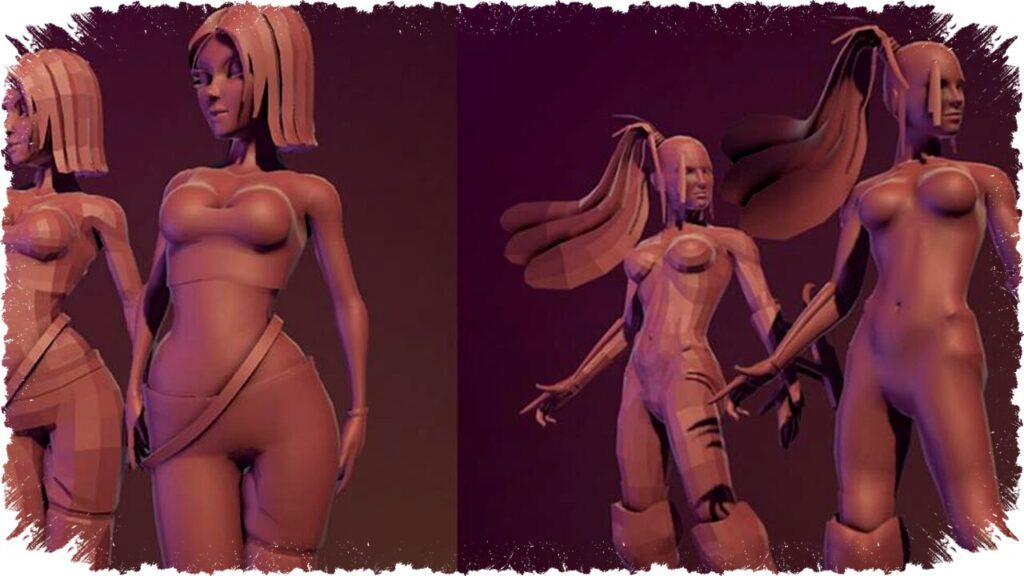
Dalam dunia pemodelan 3D, kemampuan untuk mengatur tampilan permukaan model sangatlah penting. Dua teknik utama yang sering digunakan adalah membuat permukaan model terlihat halus (smooth) atau keras (hard). Teknik ini terkait dengan pengaturan surface normals, yang menentukan bagaimana cahaya memantul dari permukaan objek 3D dan memberi kesan visual yang berbeda pada model tersebut.
Surface normals adalah vektor yang menunjuk keluar dari tiap face (sisi) pada model 3D. Dengan mengatur sudut dari normals ini, kita bisa mengubah tampilan model agar terlihat mulus meskipun sebenarnya menggunakan polygon yang kasar. Hal ini sangat efektif meminimalkan penampakan segi-segi polygon, sehingga sebuah model dengan jumlah polygon rendah bisa tampak lebih realistis atau kompleks.
1. Membuat Permukaan Halus (Soft Normals)
Secara default, banyak objek 3D seperti bola atau silinder menampilkan permukaan yang halus. Ini dilakukan dengan menyelaraskan normals antar polygon agar cahaya memantul secara merata dan tampak mulus. Teknik ini tidak mengubah bentuk fisik dari mesh, tetapi mengubah cara permukaan dipersepsikan oleh mata manusia. Dengan soft normals, tiap polygon seolah-olah “menyatu” sehingga model terlihat berkualitas lebih tinggi tanpa menaikkan jumlah polygon yang diproses.
2. Membuat Permukaan Keras (Hard Normals)
Sebaliknya, mengeraskan normals membuat setiap polygon dan edge-nya terlihat jelas. Ini berguna untuk model dengan detail yang tajam seperti objek mekanik, bangunan, atau karakter dengan tepi yang nyata. Dengan hard normals, setiap face memiliki normals sendiri yang tegak lurus terhadap polygon tersebut, sehingga tiap bidang dan sudut terlihat tegas dan tidak menyatu dengan polygon sekitarnya.
3. Cara Menampilkan Normals pada Model
Sebagian besar software 3D menyediakan fitur untuk memvisualisasikan normals sebagai garis-garis kecil yang keluar dari permukaan mesh. Garis ini membantu pengguna memahami arah normals dan efeknya pada tampilan model. Pada model dengan soft normals, garis-garis ini akan tampak saling sejajar dan membentuk perpaduan yang harmonis, sedangkan pada hard normals akan terlihat terpisah dan mengarah secara akut sesuai tiap polygon.
Panduan Mengatur Soft atau Hard Normals:
- Buka software 3D yang digunakan (misalnya Blender, Maya, 3ds Max).
- Pilih objek yang ingin disesuaikan tampilannya.
- Temukan pengaturan normals, biasanya ada di menu shading atau mesh properties.
- Pilih opsi untuk mengaktifkan soft shading (smooth shading) agar permukaan terlihat halus.
- Pilih opsi hard shading (flat shading) untuk menampilkan tepi polygon dengan jelas.
- Opsional: aktifkan tampilan vertex normals untuk melihat arah normals secara visual di viewport.
Menggunakan opsi ini secara selektif pada bagian tertentu dari model juga memungkinkan penciptaan efek visual yang menarik, misal membuat pinggiran objek tajam tetapi sisi datarnya halus. Hal ini meningkatkan fleksibilitas dan detail dalam desain 3D.
Dukungan perangkat keras juga merupakan faktor penting dalam proses ini. Menggunakan laptop atau komputer dengan spesifikasi tinggi akan membuat proses pengaturan mesh dan shading lebih cepat dan nyaman, terutama untuk model dengan kompleksitas tinggi. Perangkat seperti tablet gambar profesional juga dapat mempercepat workflow dalam desain dan pemodelan.
Memahami dan menguasai teknik pengaturan normals memberikan keunggulan dalam menghasilkan model 3D yang sesuai kebutuhan estetika dan teknis. Dengan pemilihan tampilan yang tepat antara smooth atau hard normals, desainer dapat mengoptimalkan tampilan objek sesuai konteks penggunaannya, baik itu dalam game, animasi, atau visualisasi produk. Berikutnya, fitur tambahan seperti UV mapping dan vertex color data turut memperkaya hasil akhir model 3D yang dihasilkan.