Menghubungkan AirPods ke iPhone kini menjadi proses yang sangat mudah dan cepat. Apple merancang sistemnya agar pengguna dapat menggunakannya dengan hanya beberapa langkah sederhana saja.
Pertama, pastikan Bluetooth di iPhone Anda dalam keadaan aktif. Masuk ke menu Pengaturan dan nyalakan fitur Bluetooth agar iPhone siap mendeteksi AirPods.
Selanjutnya, buka casing AirPods yang berisi kedua earbuds di dalamnya. Jangan keluarkan AirPods dari casing saat proses penyambungan awal berlangsung.


Dekatkan casing AirPods yang terbuka ke iPhone. Dalam beberapa detik, Anda akan melihat animasi AirPods muncul di layar iPhone sebagai tanda bahwa perangkat siap tersambung.
Ketuk tombol “Hubungkan” yang muncul pada animasi tersebut. Tunggu hingga proses selesai dan muncul notifikasi bahwa AirPods sudah berhasil terhubung dengan iPhone Anda.
Setelah koneksi berhasil, AirPods langsung dapat digunakan untuk berbagai aktivitas seperti mendengarkan musik, menonton video, atau menjawab panggilan telepon secara nirkabel.
Jika animasi penghubungan tidak muncul secara otomatis, Anda dapat menekan dan tahan tombol kecil yang terdapat di bagian belakang casing AirPods. Pastikan lampu indikator pada casing berkedip putih sebagai tanda AirPods siap untuk disambungkan.
Buka menu Bluetooth di iPhone dan pilih AirPods dari daftar perangkat yang tersedia. Dengan cara ini, AirPods juga akan segera terhubung.
Satu hal yang menarik, AirPods yang sudah tersambung ke iPhone secara otomatis akan tersinkron dengan perangkat Apple lain yang menggunakan Apple ID yang sama. Fitur ini memudahkan pengguna untuk berpindah perangkat dengan cepat dan mudah.
Berikut adalah langkah-langkah lengkap menghubungkan AirPods ke iPhone secara singkat:
1. Aktifkan Bluetooth di iPhone melalui Pengaturan.
2. Buka casing AirPods, biarkan earbuds di dalam.
3. Dekatkan casing AirPods ke iPhone.
4. Ketuk tombol “Hubungkan” saat animasi muncul.
5. Tunggu konfirmasi sambungan berhasil.
6. Gunakan AirPods untuk aktivitas audio atau telepon.
7. Jika perlu, tekan dan tahan tombol pada casing untuk mode pairing manual.
8. Pilih AirPods dari daftar perangkat pada menu Bluetooth jika tidak otomatis terhubung.
Menurut dukungan resmi Apple, metode ini dirancang agar proses pairing menjadi seamless dan pengguna dapat segera menikmati pengalaman audio berkualitas tinggi dengan produk mereka. Pastikan iPhone Anda menjalankan versi iOS yang mendukung model AirPods agar fungsi sinkronisasi dapat bekerja optimal.
Dengan mengikuti panduan sederhana ini, pengguna tidak perlu lagi kesulitan menghubungkan AirPods ke iPhone. Sistem yang intuitif dan otomatis membuat perangkat ini sangat praktis bagi pengguna aktif Apple.
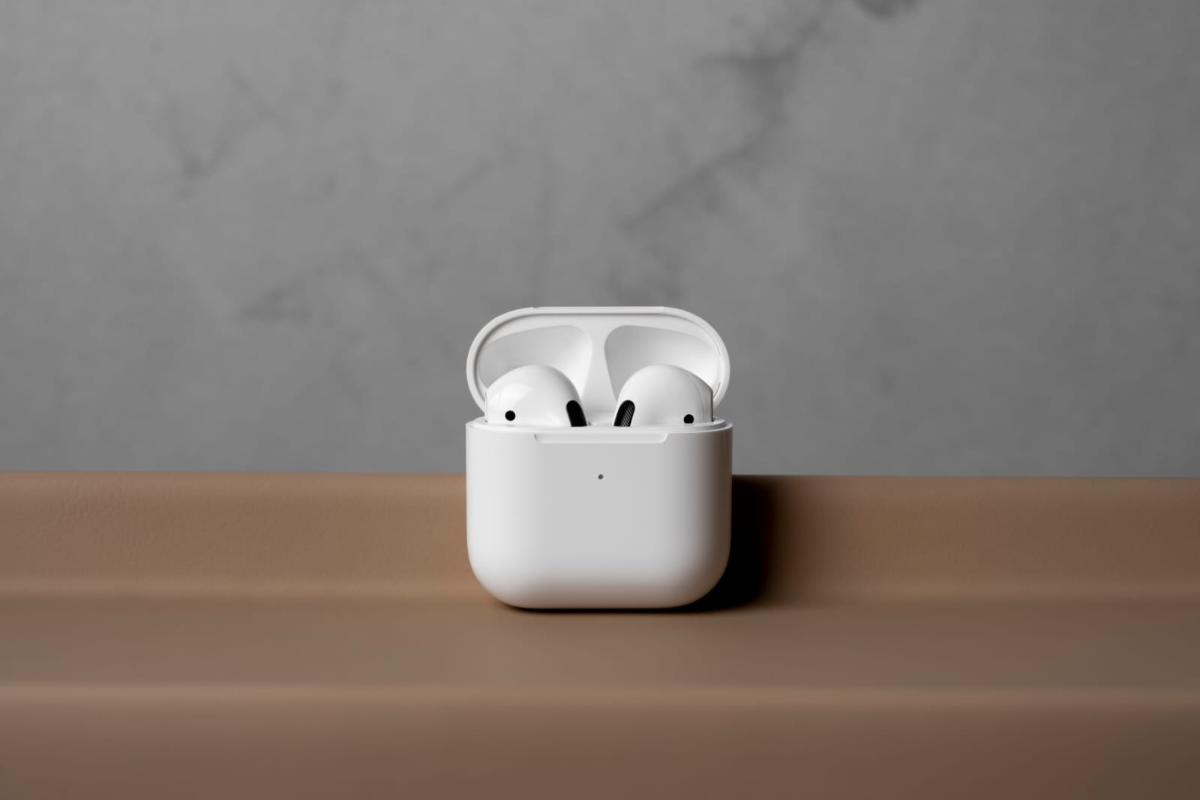
Gambar ilustrasi AirPods memperlihatkan desain nyaman dan mudah digunakan di mana saja. Kepraktisan ini menjadi salah satu alasan mengapa AirPods terus menjadi pilihan utama earphone nirkabel untuk ekosistem Apple.
Baca selengkapnya di: mediaindonesia.com