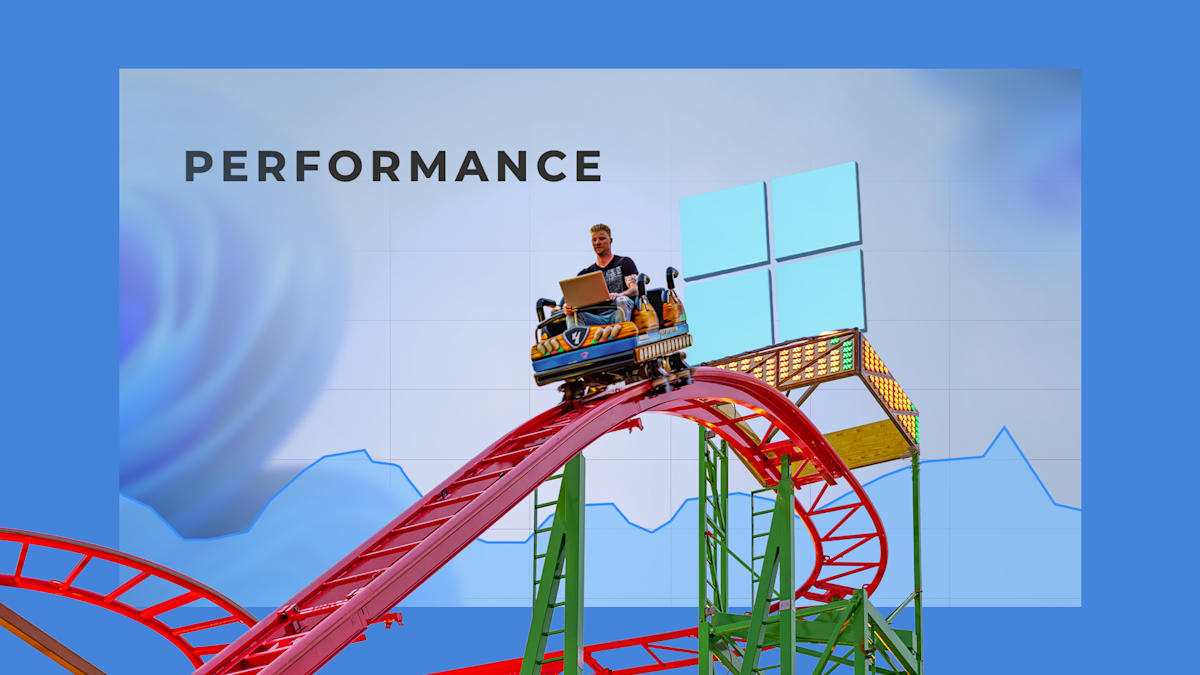
Performa Windows sering mengalami pasang surut setelah pembaruan sistem. Banyak pengguna menghadapi penurunan kecepatan, peningkatan latency, hingga gangguan saat menjalankan aplikasi atau game favorit mereka. Masalah ini biasanya terjadi karena perubahan tersembunyi di balik update yang tidak diungkapkan secara detail oleh Microsoft.
Setiap kali pembaruan Windows dirilis, biasanya ada banyak perbaikan di latar belakang terkait stabilitas dan manajemen daya. Namun, kombinasi hardware yang berbeda-beda pada komputer membuat pengujian update menjadi sangat kompleks dan rentan menimbulkan masalah bagi sebagian pengguna. Misalnya, update KB5066835 pernah dilaporkan menurunkan performa game tertentu hingga 50% sebelum perbaikan dikeluarkan oleh NVIDIA.
Peran Driver GPU dan Chipset Dalam Performa Sistem


Selain sistem operasi, driver dari komponen utama seperti GPU dan chipset juga berpengaruh besar terhadap performa. Produsen seperti AMD dan NVIDIA terus merilis driver baru untuk mendukung game dan aplikasi terbaru. Namun, pembaruan driver ini terkadang menyebabkan masalah kompatibilitas dengan game lama dan menimbulkan berbagai gangguan seperti microstutter atau frame-pacing yang tidak konsisten.
Tidak semua pembaruan driver meningkatkan pengalaman secara keseluruhan. Ada kalanya frame rate lebih tinggi justru diiringi dengan penurunan responsif sistem akibat peningkatan latency atau stutter. Hal ini membuat pengguna harus sangat berhati-hati dalam memilih kapan dan apakah akan melakukan update driver GPU mereka.
Strategi Mengelola Pembaruan Agar Performa Stabil
Berhenti mengupdate Windows sepenuhnya bukanlah solusi yang bijak karena pembaruan keamanan sangat krusial. Namun, pengguna dapat mengatur pembaruan agar lebih tertunda dan terkontrol. Salah satu cara efektif adalah dengan melakukan modifikasi registri yang memungkinkan penundaan pembaruan lebih lama dari batas default yang biasanya sekitar tiga bulan. Dengan metode ini, pembaruan non-kritis dapat dihindari dulu untuk melihat apakah update tersebut menimbulkan masalah.
Pendekatan lain adalah melakukan instalasi pembaruan secara manual dan hanya ketika sudah yakin pembaruan tidak menimbulkan masalah besar dalam beberapa hari setelah peluncuran. Pada aspek driver GPU, beralih ke versi driver yang difokuskan pada stabilitas, seperti NVIDIA Studio Drivers, bisa mengurangi potensi gangguan performa. Selain itu, mengatur agar Windows tidak melakukan update otomatis pada driver perangkat juga penting demi menjaga kestabilan sistem.
Langkah Praktis Menjaga Performa Windows Tetap Optimal
- Tunda pembaruan otomatis Windows menggunakan tweak registri agar dapat memantau dampak update lebih dulu.
- Prioritaskan instalasi update keamanan yang penting dan tunggu hingga laporan masalah muncul.
- Gunakan driver GPU yang dirancang untuk kestabilan dan performa konsisten, bukan hanya kecepatan puncak.
- Matikan update otomatis driver perangkat di Windows untuk menghindari perbaikan yang tidak kompatibel.
- Periksa forum dan sumber terpercaya untuk mengetahui pengalaman pengguna lain terhadap update tertentu sebelum melakukan instalasi.
Dengan langkah-langkah ini, pengguna Windows dapat mengurangi risiko performa yang menurun secara tiba-tiba. Manajemen update yang bijak membantu menjaga sistem tetap lancar dan mengurangi frustrasi akibat ketidakstabilan yang biasa muncul setelah pembaruan. Sistem yang dikelola dengan baik akan tetap responsif dan nyaman digunakan, terutama bagi yang mengandalkan PC untuk produktivitas dan hiburan masing-masing.